win10系统的“windows更新”和之前win7/win8.1有很大不同,首先是机制上进行了改变,默认自动下载和安装所有更新。然后就是界面也有不同,完全变成了Modern主题样式。在经历了这些用户看得见的改变后,一些用户发现其实这个更新功能好像不如以前好用了。虽说是默认自动下载和安装更新,但更新下载迟缓,安装卡顿乃至失败等现象频繁发生,甚至需要重启电脑才能解决。
部分用户反映,该问题在windows10 TH2正式版中仍未得到很好解决,卡顿和失败问题仍然时有发生。对于这一问题,可以采用重置更新服务的方式加以解决,具体步骤如下:
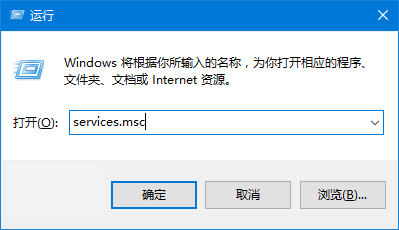
1、按住Win键+R键打开运行,在输入框内中输入services.msc,并按下回车,如下图——
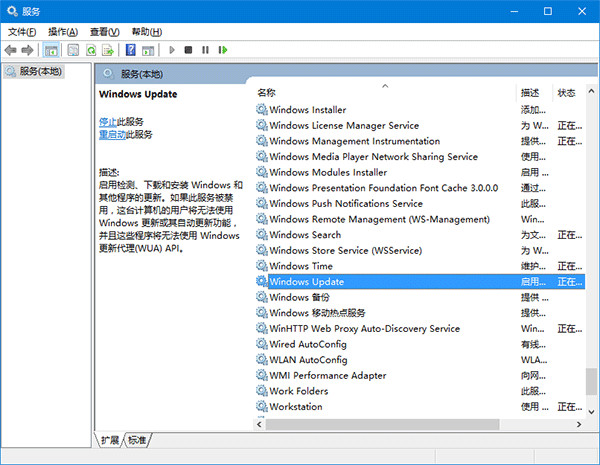
2、找到并双击打开“Windows Update”服务,如下图——
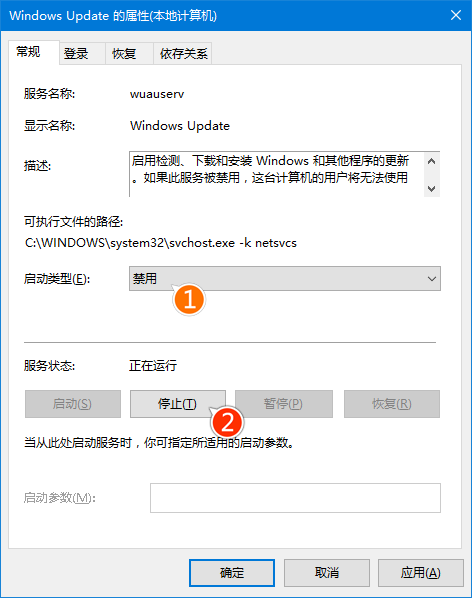
3、将启动类型改为“禁用”,点击“服务状态”下面的“停止”按钮,如下图——
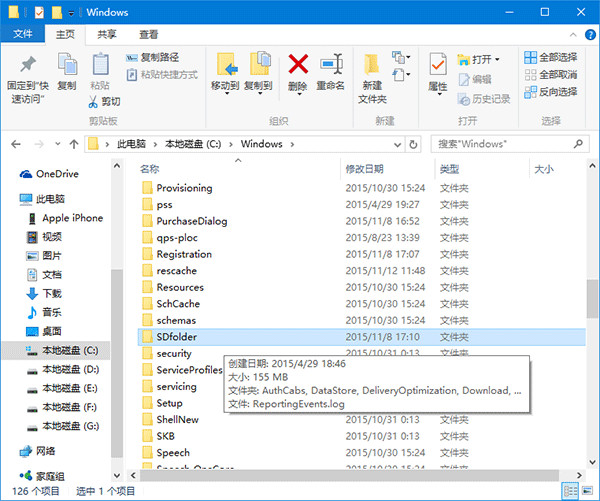
4、重命名C:WindowsSoftwaRedistribution文件夹为SDfolder,如下图——
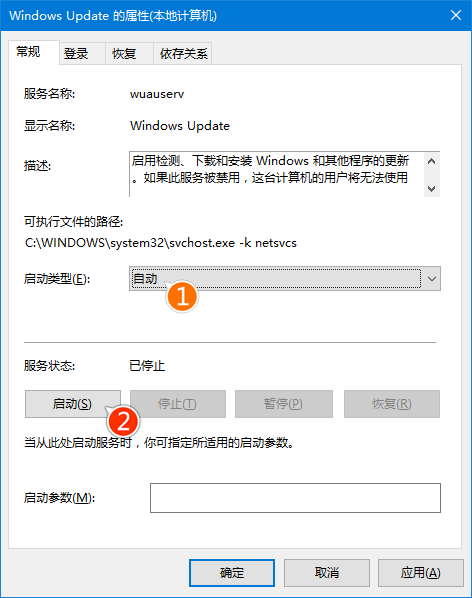
5、重命名完成后重新启动Windows Update服务(调整启动类型并开启服务),再尝试检查更新和安装,如下图——
如此修改一番后,Windows更新下载和安装不顺畅的问题应该会得到解决。同时希望微软能够继续完善Win10,争取早日达到不必让用户时常手动解决各种问题的程度。
 相关攻略
 近期热点
 最新攻略