win10系统升级助手怎么快速关闭/打开?很多朋友可能还不知道,下面2345软件大全小编给你分享下解决办法。
Win10升级助手关闭方法:
1、关闭容易一点,在桌面上会发现一个浮动窗口,其实这就是电脑管家的windows 10升级助手,直接将鼠标放到上面就会发现一打X,点击一下。

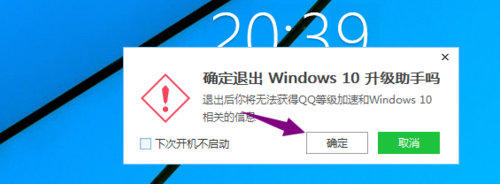
2、此时会显示确认关闭Windows 10升级助手提示,如果不想开启的话就将下次开机不开启Windows 10升级助手前面打上小勾,点击确定就不会再看到Windows 10升级助手了。
Win10升级助手开启方法:
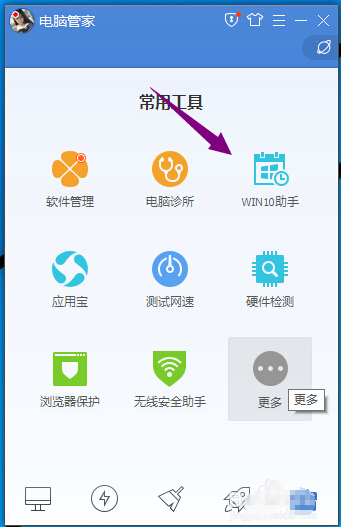
1、关闭了之后,以后开机不会再看到了,那么如何让其再显示呢?首先点击电脑管家主控制面板,点击工具箱。

2、这里会显示Win10助手几个字眼,直接点击这个选项。
3、然后你会在桌看到Windows 10升级助手,如果用这个登陆过QQ号那么你QQ会得到加升级。

作为全新的操作系统在兼容性与稳定性肯定还没那么成熟,虽然win10升级助手能够免费帮助我们升级,但安装体验后并不能保障用户们的满意,所以建议大家不要着急着给系统进行升级。




 相关攻略
 近期热点
 最新攻略

