win10系统桌面图标不见了如何解决?很多朋友可能还不知道,下面2345软件大全小编给你分享下解决办法。
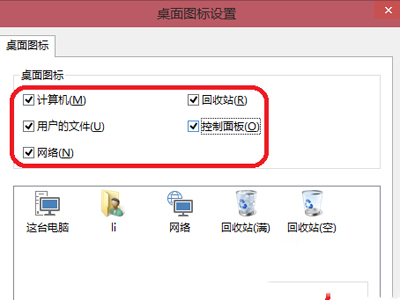
桌面图标设置
一、系统图标消失
桌面右键进入个性化窗口,在主题选项找到桌面图标设置,在桌面图标设置中找到你想要显示的系统图标。
二、全部图标消失
这个时候很有可能是桌面图标被隐藏起来了,鼠标右键进入查看选项后勾选,显示桌面图标。
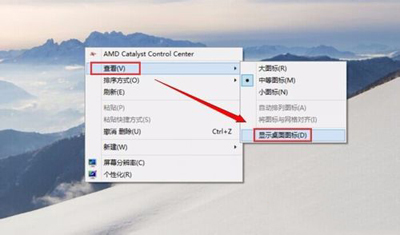
显示桌面图标
三、桌面图标和任务栏一起消失
1、应该是桌面程序explorer.exe进程出现了问题,用Ctrl+Alt+Delete启动任务管理器,新建一个explorer.exe的任务就可以了。详细的操作可以参考:Win10预览版桌面图标和任务栏不翼而飞怎么办?
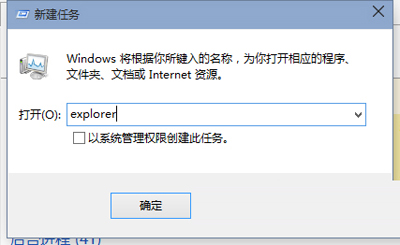
新建explorer.exe任务
2、不排除电脑中毒的可能,最好用杀毒软件进行一下全盘的扫描。
以上就是Win10桌面图标消失的解决方法了,怎么样,你学会了吗?动动手指试试看吧!
 相关攻略
 近期热点
 最新攻略




