win10系统下如何设置打印机共享?很多朋友可能还不知道,下面2345软件大全小编给你分享下解决办法。
共享步骤:
1、点击Win10系统桌面上控制面板,然后选择控制面板里面的查看类型。

2、把查看类型更改成小图标,接着就点击“设备和打印机”选项。
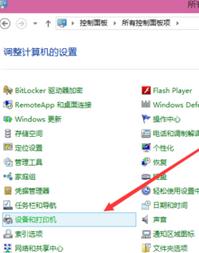
3、在设备和打印机窗口里面,选择一台自己想要共享的打印机,接着就右键选择“打印机属性”。
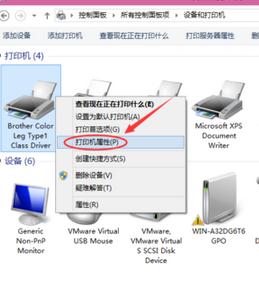
4、点击进入对应的打印机属性对话框,再点击共享选项卡。
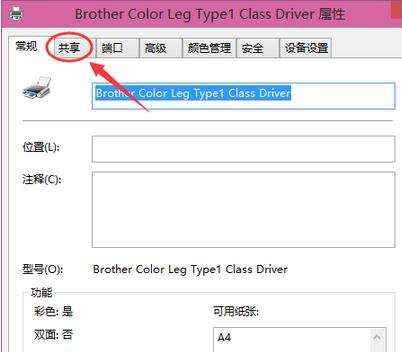
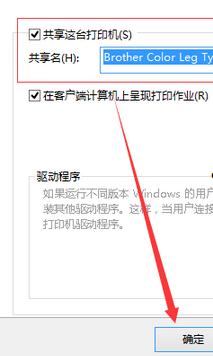
5、在共享选项卡里面把“共享这台打印机”勾选,接着就点击确定。
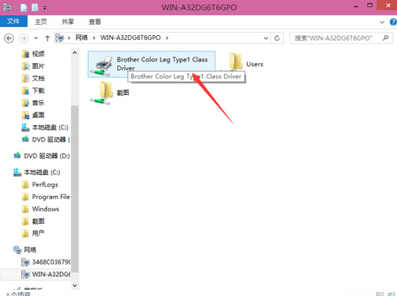
6、打印机共享设置完成后,其他电脑就能够通过网络访问到这台共享打印机。
打印机的共享到这就已经介绍完了,怎么样,你学会了吗?动动手指试试看吧!
 相关攻略
相关攻略 近期热点
近期热点 最新攻略
最新攻略