在win7、win8.1等版本windows资源管理器中有一项名为“收藏夹”的功能,而在win10中微软用“快速访问”取代了“收藏夹”,如果你仍然习惯使用“收藏夹”,可以通过修改注册表的方法来找回,下面2345软件大全小编给你分享下解决办法。
快速找回Win10资源管理器“收藏夹”方法:
• 点击此处下载制作好的注册表导入文件;
• 下载后解压,你会看到三个reg注册表导入文件。只需要双击其中的add.reg导入即可,如果你使用的是64位操作系统,还需要导入64-bit.reg;
• 成功导入注册表后你就会在资源管理器中看到“收藏夹”功能了,如下图所示:
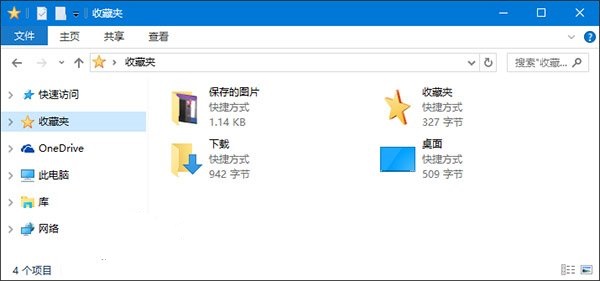
默认情况下,收藏夹中只有“下载”和“桌面”两项,你可以将任何文件夹拖放到收藏夹中。
取消“收藏夹”显示:
如果你想取消怎么办?
 相关攻略
相关攻略 近期热点
近期热点 最新攻略
最新攻略