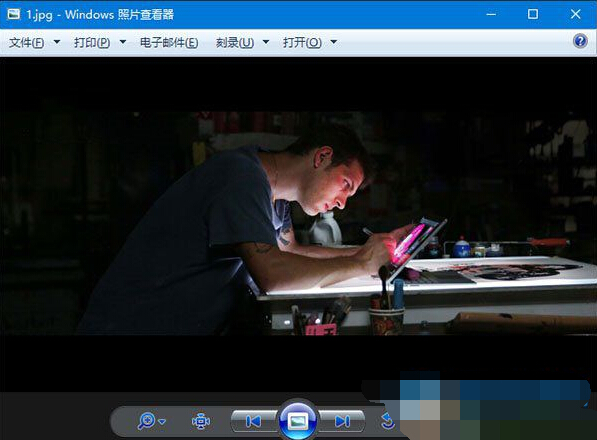
Win10系统照片查看器背景颜色如何修改

来源:网络时间:2022-05-27 00:12:09

  win10系统照片查看器背景颜色如何修改?一起看看吧!

  操作方法

  1、首先按Win+R打开运行,输入regedit回车打开注册表编辑器。

  2、导航至HKEY_CURRENT_USERSoftwareMicrosoftwindows Photo ViewerViewer;

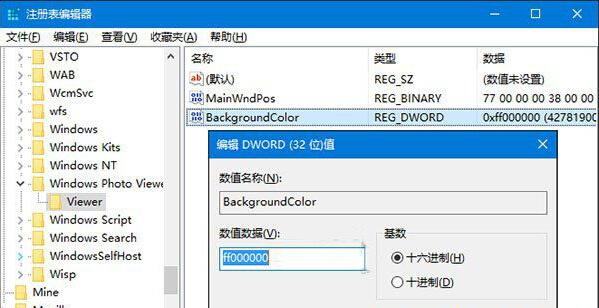
  3、在右侧新建名为BackgroundColor的Dword (32-bit)值。

照片查看器背景颜色如何修改" border="0" alt="Win10系统照片查看器背景颜色如何修改" src="https://img2.runjiapp.com/duoteimg/zixunImg/local/2016/01/08/14522225912422.jpg" width="595" height="311"/>

  4、双击新建值,将其值修改为你需要的颜色值即可。

  颜色值用十六进制表示,并在颜色值前加ff,比如黑色为ff000000。
Win10系统照片查看器背景颜色如何修改

  5、修改完成后重新打开Windows照片查看器就可以看到效果了。

Win10系统照片查看器背景颜色如何修改

  通过上述方法教程,我们就能够更换win10系统下的照片查看器背景颜色了, 这样一来把照片预览背景修改成了黑色,当然你也可以修改成其它颜色数值!

本文内容为用户投稿,该文观点仅代表作者本人,不代表本站立场,本站仅提供信息存储空间服务,不拥有所有权,不承担相关法律责任。 如若内容造成侵权/违法违规/事实不符,请将相关资料发送至[email protected]进行反馈与投诉,一经查实,立即处理!