怎么关闭win10“在商店中查找应用”提示?很多朋友可能还不知道,下面2345软件大全小编给你分享下解决办法。
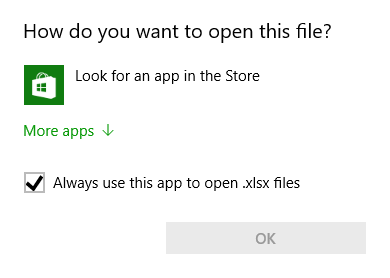
如何关闭“在商店中查找应用”的提示呢?方法很简单,用注册表就可以解决。不过在修改之前,最好用软媒魔方的清理大师对注册表进行备份,方便误操作后恢复。
修改方法如下:
1、按Win+R打开“运行”,在其中输入regedit后按回车键,进入注册表编辑器
HKEY_LOCAL_MACHINESoftwarePoliciesMicrosoftwindowsExplorer
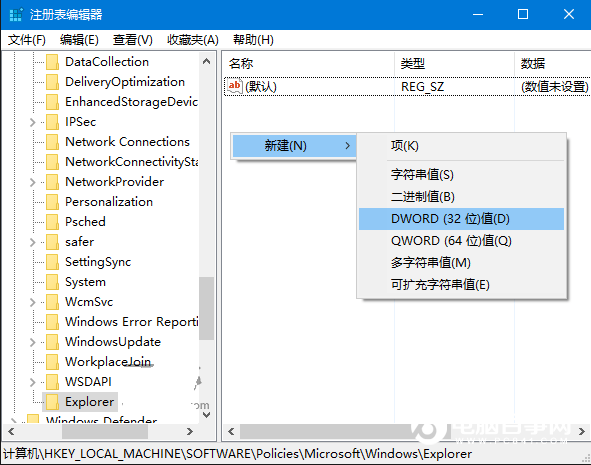
注意:没有Explorer的话就需要右键点击“Windows”,然后新建“项”,命名为Explorer
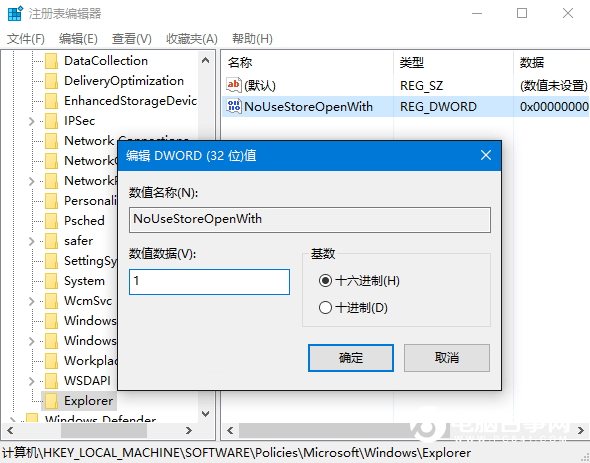
3、新建Dword(32位)值,命名为NoUseStoreOpenWith,如下图——
4、双击打开,在“数值数据”中输入“1”,点击“确定”即可
5、重启系统后生效
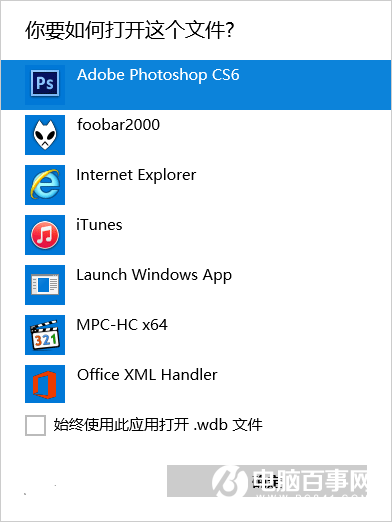
这种方法也适用于win8.1系统,修改之后双击未知类型文件后,将直接提示从已安装程序中选择。
 相关攻略
相关攻略 近期热点
近期热点 最新攻略
最新攻略