win10家庭版怎么升级专业版?很多朋友可能还不知道,下面2345软件大全小编给你分享下解决办法。
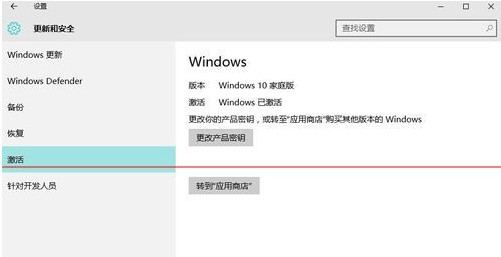
1、按组合键Win+I然后再点击更新和安全。再看到的界面就是如下图所示:点击激活,再然后点击转到应用商店。
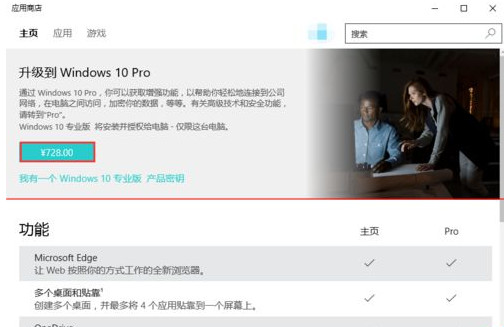
2、此时看到的界面就是购买专业版的界面。这个价格其他就是家庭版和专业版之间的差价。
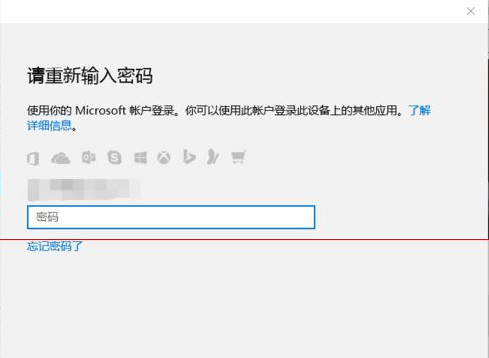
3、如果没有使用微软账号登 陆系统这里会提示你输入账号登陆。我这个是用微软账号登陆到系统的所以只需要输入密码就可以了。
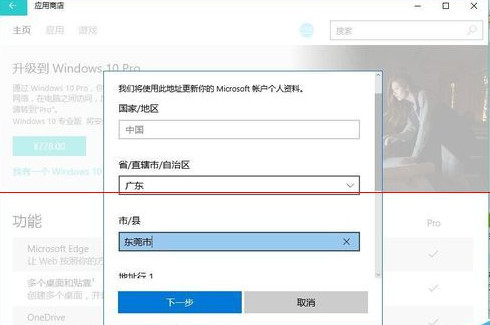
4、在购买 之前需要输入一些相关的资料。这样是为了以后你要再查这个专业版密钥的身份凭证。
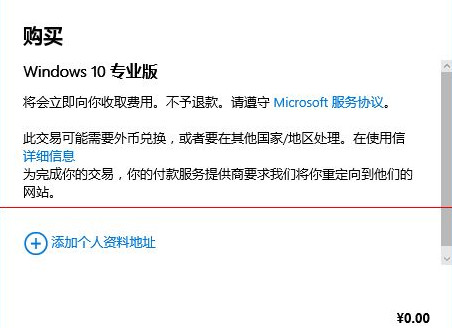
5、输入一些购买信息。然后再点击下一步。
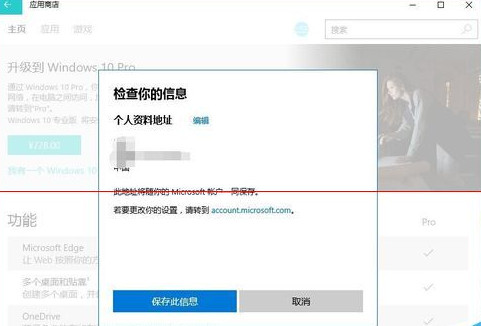
6、保存刚刚输入的购买信息。这个信息会保存到微软那边也是以后就是你的购买凭证。
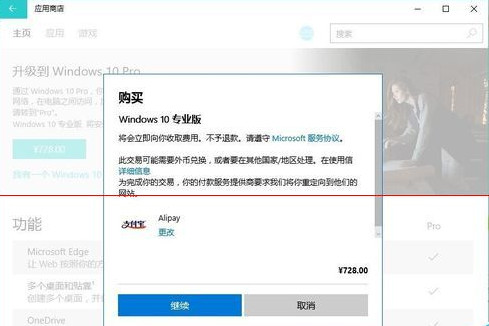
7、购买更专业版Win10升级,现在也是支持支付宝。点击【继续】这样就会提示支付宝二维码支付的界面。支付成功就会购买成功。
 相关攻略
 近期热点
 最新攻略