win10标题栏颜色怎么更改?很多朋友可能还不知道,下面2345软件大全小编给你分享下解决办法。
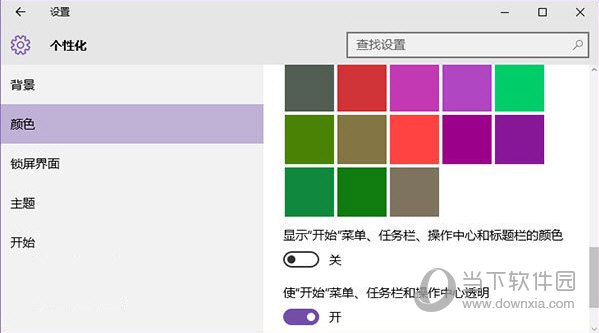
1、首先你需要在设置——个性化——颜色中关闭“显示开始菜单、任务栏、操作中心和标题栏的颜色”
2、按Win+R打开运行,输入regedit回车打开注册表编辑器;
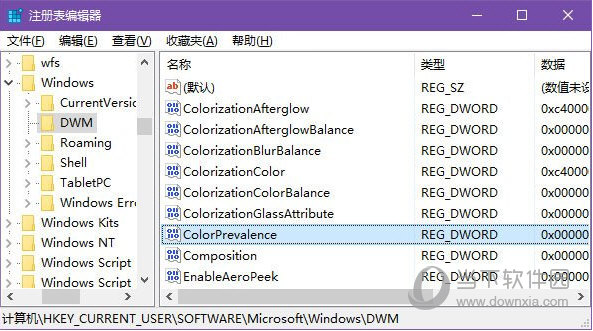
3、展开以下位置:
HKEY_CURRENT_USERSOFTWAREMicrosoftwindowsDWM
4、在右侧找到ColorPrevalence,双击将其值修改为1即可。
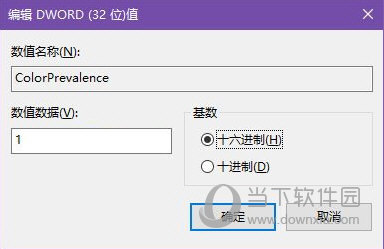
5、之后你就能看到彩色的标题栏了,颜色同样在设置——个性化——颜色中选择。
需要说明的是,如果你重新打开再关闭“显示开始菜单、任务栏、操作中心和标题栏的颜色”选项后,以上设置会失效,你需要重新设置。
 相关攻略
相关攻略 近期热点
近期热点 最新攻略
最新攻略