使用笔记本的童靴都知道,电脑自带有热点分享功能,但事实情况是,我们很少使用这项功能,不如关闭了省心。下面小新就介绍一下如何关闭热点功能,请往下看。
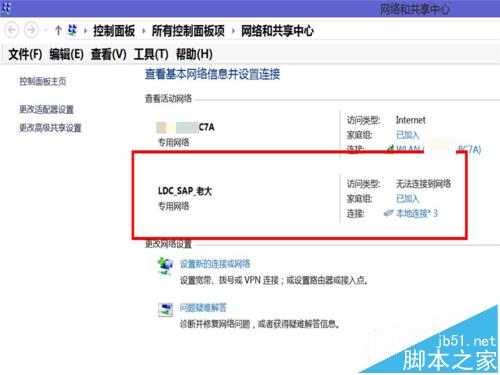
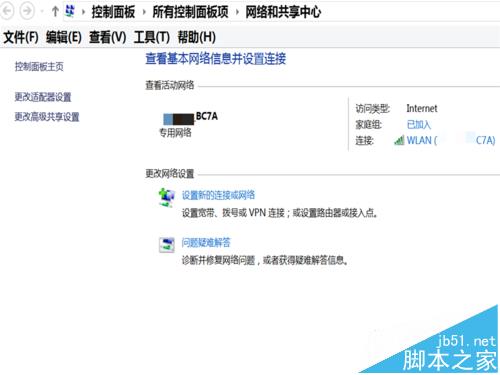
1、首先,我们右键点击通知栏中的网络图标,打开网络和共享中心,然后查看网络连接的个数,可以看到有两个,第二个就是笔记本的热点分享的网络。
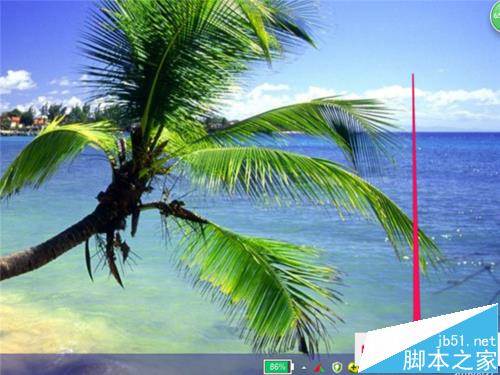
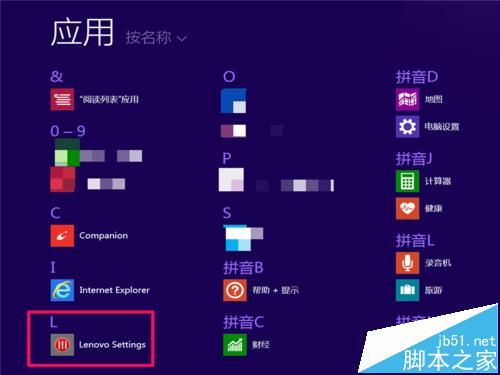
2、下面,小新介绍下如何来关闭热点分享功能。点击桌面左下角的开始,然后点击向下的箭头,就可以看到系统所有的功能。
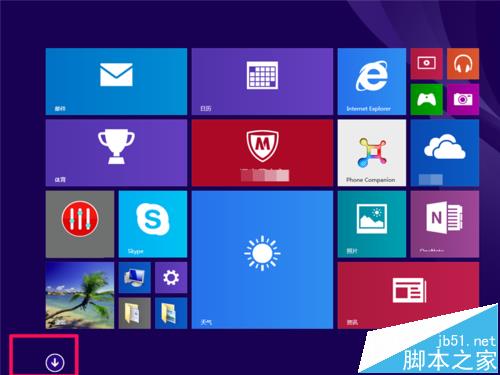
3、我们可以看到系统的所有功能都在这里,并且是默认按照名称的先后顺序排列的,我们找到如图中的设置图标,并且点击它,就可以进入设置的界面。
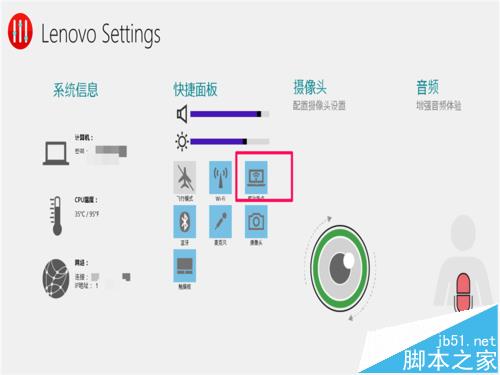
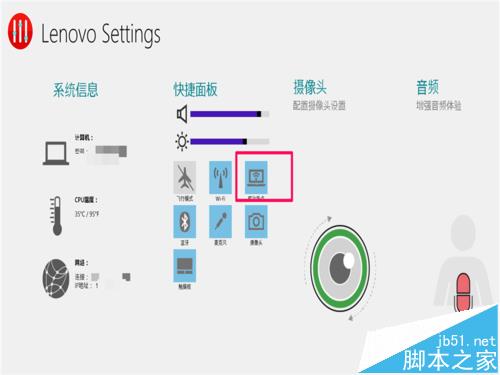
4、我们可以看到这里有许多设置的开关,如无线、蓝牙、麦克风等,找到热点图标,然后就关闭了,关闭后图标会变成灰色的。
5、我们再打开网络和共享中心来看看,现在是不是只有一个网络了呢,如果想要再次使用热点分享功能,可以再次打开即可。
注意事项:
如果想要使用热点分享功能,再次进入开关页面选择打开即可。
 相关攻略
 最新攻略




