有时候win7提示存储空间不足无法处理此命令怎么办?别急,小编带来了Win7提示存储空间不足无法处理此命令的解决方法。下面请看具体解决方法。

方法一:增加物理内存 增加物理内存就是买一根内存插到电脑的内存槽上,这个方法比较直接,对电脑的性能提升也大,不过需要花费一定的成本。

在购买内存条时先查看自己原来的内存条是DDR几的,现在普遍是DDR3,最新的是DDR4,如果买错了将无法插上。
方法二:增加虚拟内存
虚拟内存是使用硬盘空间模拟成内存空间使用,但是硬盘读取速度与内存有较大差距,因此会导致电脑速度变慢,不过至少不会再出现存储空间不足,直接关闭程序的情况了。
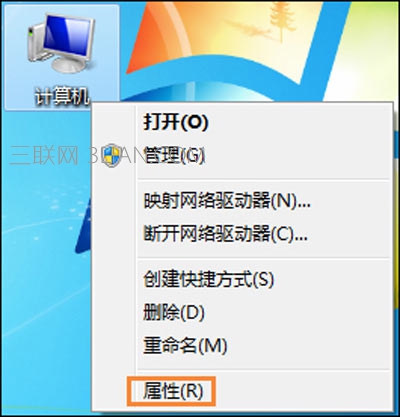
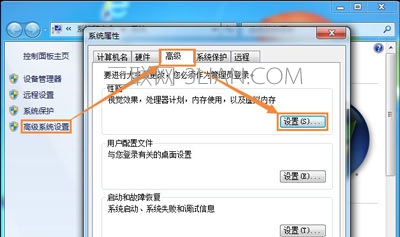
1、右键点击桌面上的电脑图标,打开“属性”,在“高级系统设置”中点击性能栏的“设置”按钮。
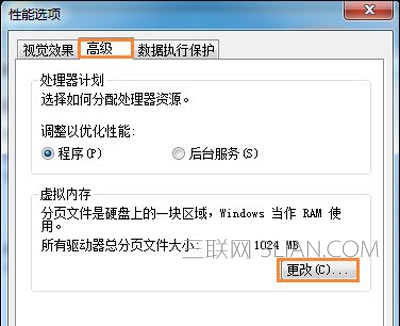
2、在“高级”标签中点击“更改”。
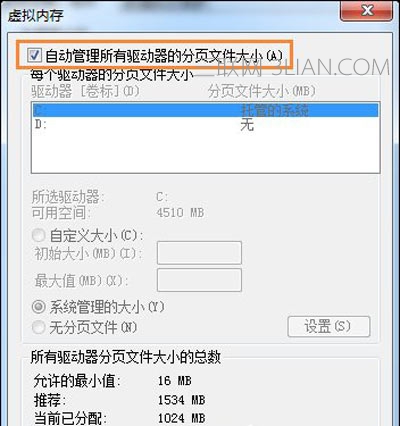
3、勾选自动管理分页文件大小,点击确定,重启电脑后就可以了,不会再出现存储空间不足的提示。
 相关攻略
相关攻略 近期热点
近期热点 最新攻略
最新攻略