初体验windows 7系统,除了炫目的界面、跳转列表等功能与Windows XP操作截然不同外,Windows 7中查看IP地址与XP稍有不同,对于初始者来说有点摸不到头脑。在Windows 7系统下如何查看IP地址?
简单2招为你解开疑惑:
1.在Windows 7下有几种方式均可查看IP地址,我们可以通过系统命令界面来查看。点击“开始” - “程序” -“附件” - “命令提示符”;或者直接在“开始”搜索栏中输入CMD,选中“命令提示符”。
![简单两招 查看Windows 7系统IP地址]() cad005e5e61d155be147f47d2 border=0>
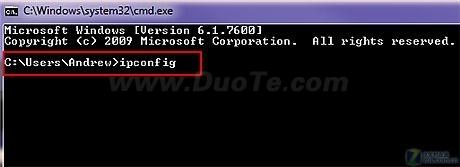
cad005e5e61d155be147f47d2 border=0> 2.完成第一步后,会出现一个对话框,它可能显示一些最常见的字段如C:Usersusername>。在命令符闪动处敲入ipconfig,按回车键继续。
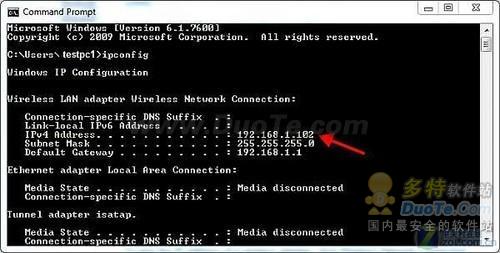
3.Windows 7会显示出一长串信息,我们只需找IPv4地址,类似192.168.1.100这样的数字,这便是内部网络地址。
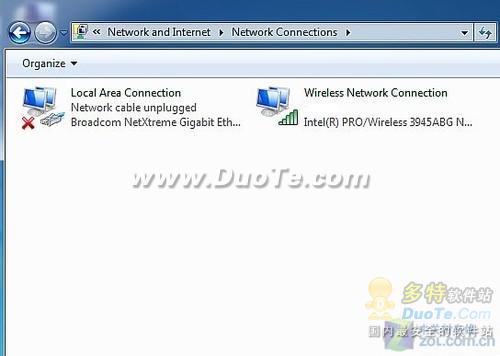
5.双击“无线网络连接”或“
局域网连接”(看你使用的网络是无线还是局域网而定)。
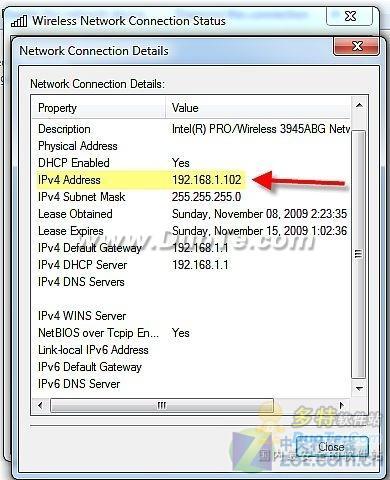
6.在弹出的连接窗口处,点击“详细信息”按键。
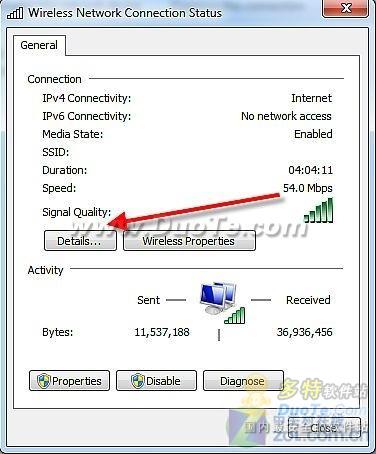
7.找IPv4地址,即可查看到你所使用的网络IP。
本文内容为用户投稿,该文观点仅代表作者本人,不代表本站立场,本站仅提供信息存储空间服务,不拥有所有权,不承担相关法律责任。 如若内容造成侵权/违法违规/事实不符,请将相关资料发送至
[email protected]进行
反馈与投诉,一经查实,立即处理!






 早就知道。
早就知道。 相关攻略
相关攻略 近期热点
近期热点 最新攻略
最新攻略
