win7和XP系统有较大的差异,今天为大家介绍在win7系统中如何设置可被远程桌面连接。
步骤方法
截图201232329780109.jpg alt=win7远程桌面连接设置 src="https://img3.runjiapp.com/duoteimg/zixunImg/local/2012/03/26/13327277134442.jpg">
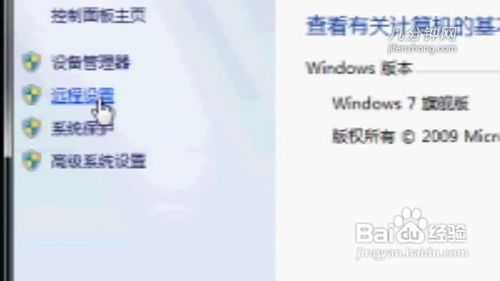
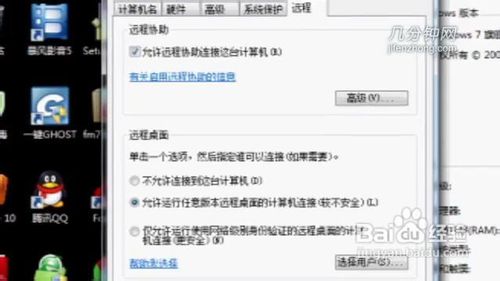
2、在打开的“系统”窗口点击【远程设置】,在弹出的系统属性中的的“远程”选项窗口中选择【允许运行任意版本远程桌面的计算机连接】。
3、点击【开始】菜单,进入【控制面板】,选择【用户账户和家庭安全】,给这台需要被登录的计算机设置账户密码。

4、点击【用户账户】选项,进入页面中选择【为您的账户创建密码】选项。在提示框中输入您想要使用的密码后,点击【创建密码】按钮。


提示:被登录的计算机都要需要设置账户密码才可以通过远程桌面来连接。
5、如果你不希望远程登录账号与自己使用账号一致,选择管理其它账户,选【创建一个新账户】。


6、在弹出的页面选择远程账号的权限,标准账号或是管理员,填写账号名称,然后点【创建账户】。


7、在回到的页面中点击刚才建好的账户名称,点击右边的【创建密码】,设置好密码即可。










 相关攻略
相关攻略 近期热点
近期热点 最新攻略
最新攻略
