Win7蓝牙耳机怎么连接电脑

来源:联想中国时间:2012-03-26 13:01:28

  首先确认电脑的蓝牙开启,蓝牙灯正常,并开启蓝牙耳机的开关。

  操作步骤:

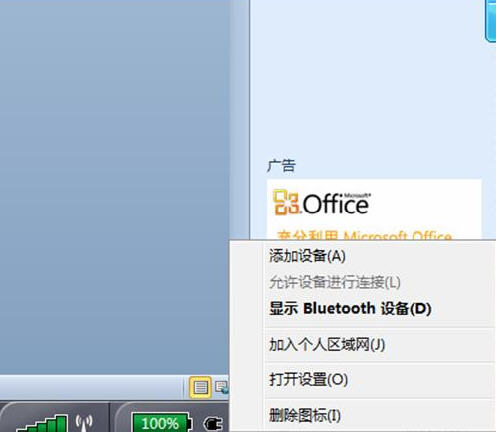
  点击系统右下角蓝牙图标,选择“添加设备” ,如图:

Win7蓝牙耳机怎么连接电脑

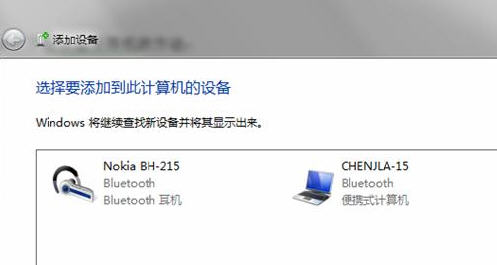
  选择要添加的蓝牙耳机 ,如图:

Win7蓝牙耳机怎么连接电脑

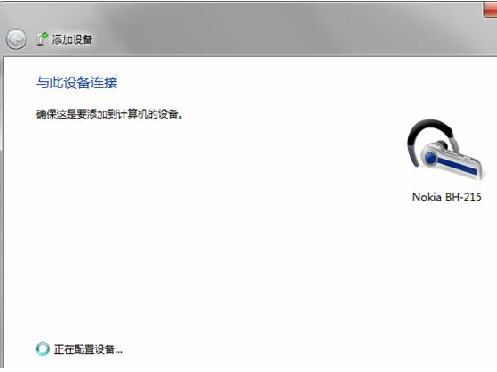
  系统会提示正在与蓝牙适配器连接 ,如图:

Win7蓝牙耳机怎么连接电脑

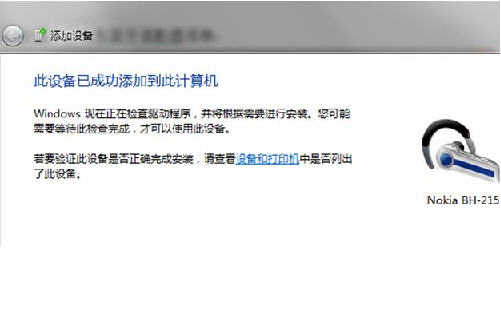
  然后提示成功添加 ,如图:

Win7蓝牙耳机怎么连接电脑

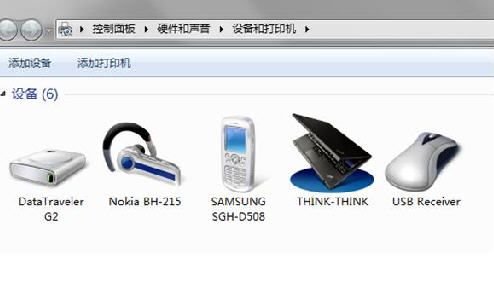
  点击“开始”-“设备和打印机”,就可以看到添加的蓝牙耳机了,如图:

Win7蓝牙耳机怎么连接电脑

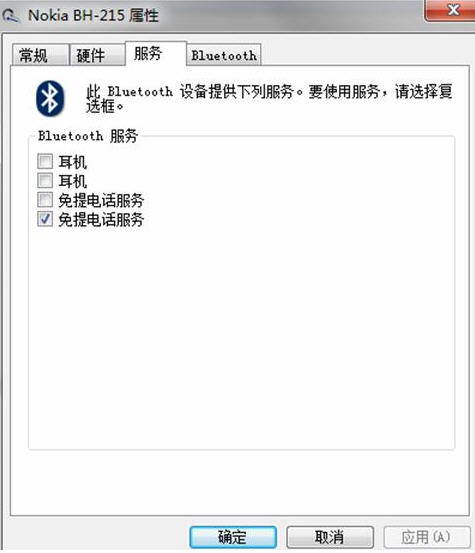
  在蓝牙耳机上点击右键,选择“属性”,在弹出的窗口中选择“服务” ,如图:

Win7蓝牙耳机怎么连接电脑

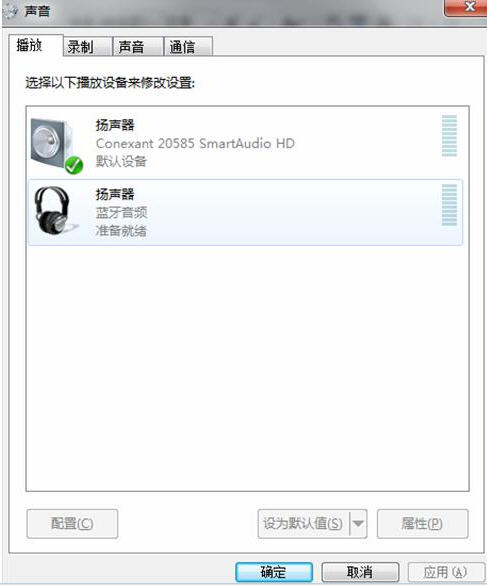
  可以看到此时耳机的选项并未打勾,这样就无法使用蓝牙耳机听音乐了,一定要勾选,勾选后系统会提示安装驱动,驱动安装成功后,在系统右下角找到喇叭图标点击右键-“播放设备”,就可以看到蓝牙音频选项了。 如图:
Win7蓝牙耳机怎么连接电脑

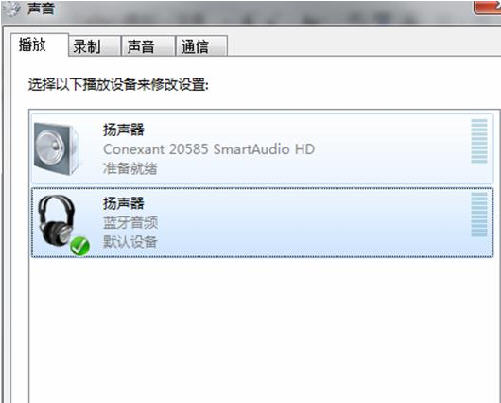
  可以看到此时的默认播放设备是内置的扬声器,必须把蓝牙音频作为默认播放设备,才能使用蓝牙耳机听音乐 ,如图:
Win7蓝牙耳机怎么连接电脑

  全部设置完成后,就可以使用蓝牙耳机听电脑播放的音乐了。

文章内容来源于网络,不代表本站立场,若侵犯到您的权益,可联系我们删除。(本站为非盈利性质网站) 联系邮箱:[email protected]
多特网友 2015-01-13 21:28:20 回复
很感谢,找了很久这里才有,不过蓝牙耳机设备添加之后,属性里的服务选项是空的,怎么办,为什么
多特网友 2012-10-03 19:23:28 回复
这个####很好
多特网友 2012-09-13 20:55:31 回复
太谢谢了。。。
多特网友 2012-07-30 09:42:11 回复
好 ......
多特网友 2012-07-30 09:42:11 回复
好 ......
多特网友 2012-09-13 20:55:31 回复
太谢谢了。。。
多特网友 2012-10-03 19:23:28 回复
这个####很好
多特网友 2015-01-13 21:28:20 回复
很感谢,找了很久这里才有,不过蓝牙耳机设备添加之后,属性里的服务选项是空的,怎么办,为什么