win7的桌面效果相对于xp来讲炫丽了很多,但我们是否可以讲桌面变得更炫?下面就和小编一起来看看如何制作win7立体桌面。
方法一:win7自带立体效果桌面
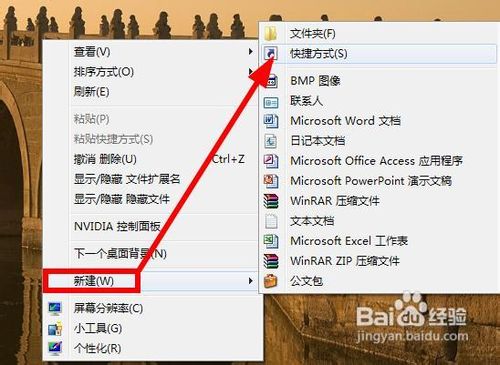
在桌面上右键单击,然后选择:新建--快捷方式
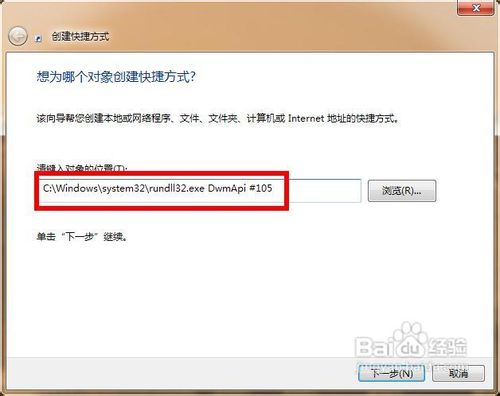
打开快捷方式对话框,输入如下的地址,然后点击下一步C:\windows\system32\rundll32.exe DwmApi #105
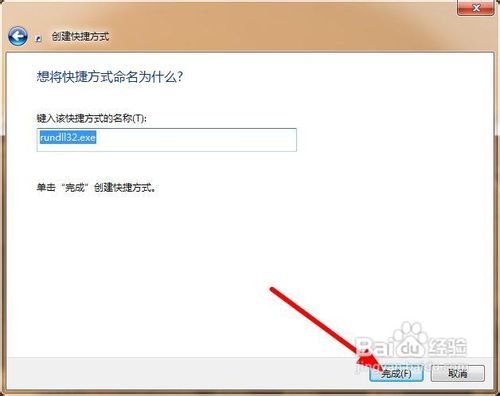
这一步输入该快捷方式的名字,最后点击完成。
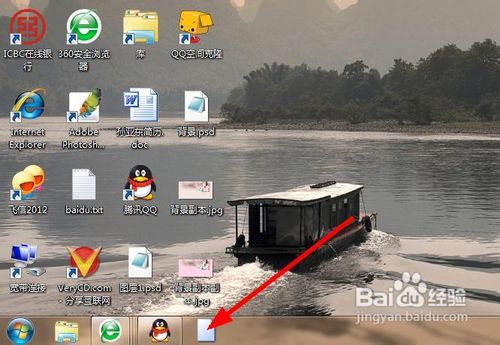
women看到桌面上已经新建了一个这样的快捷方式,将其拖动到任务栏就可以快速的启动了。点击该任务栏上的图标
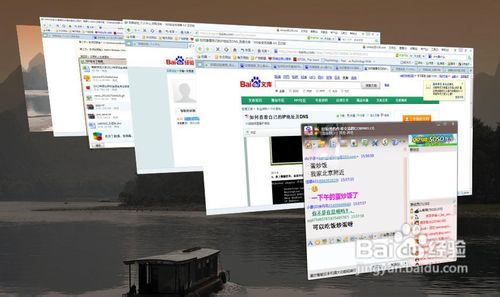
这就是出现的一个效果了。如果这个叠加的准3D效果还不能让你满意,看看下面这一招
方法二:使用BumpTop软件实现3D桌面
现在百度搜索bump top,然后找到一个网站下载下来。安装的时候一直点击确定就好了。

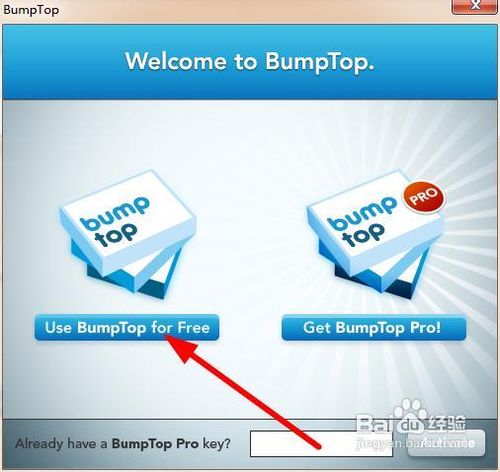
启动该软件的时候,弹出一个这样的对话框,women点击如图所示的按钮【use bumptop for free】,免费使用
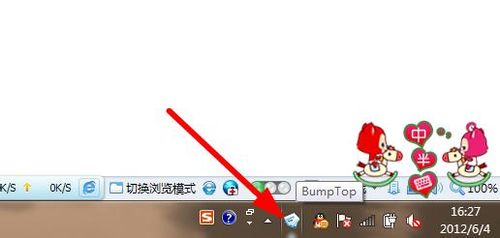
接着我们点击任务栏上的快速启动按钮,如图所示。打开3D桌面
打开立体桌面以后,我们可以看到里面有很多桌面图标,我们可以对其进行整理
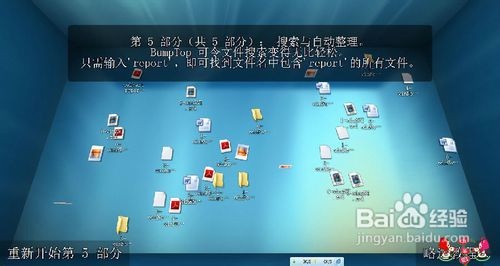
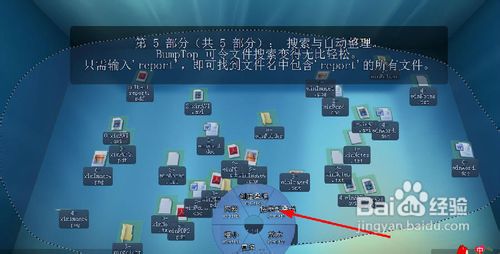
拖动鼠标圈中所有的图标,在弹出的一个圆饼的选项上,选择【按类叠加】
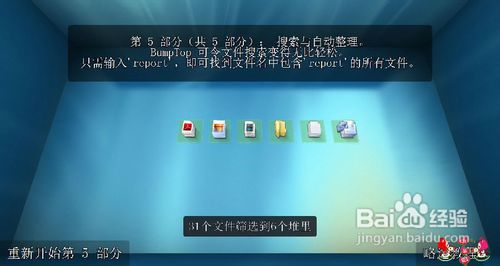
我们看到图标会按照类别叠加在一起
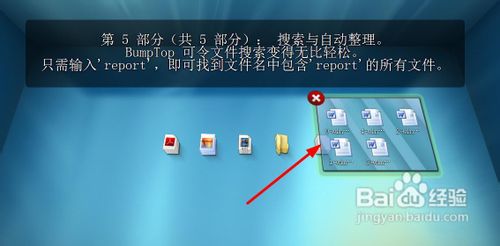
双击任意一堆图标就可以打开该堆叠,如图所示:更多相近的功能,你可以参考下的视频介绍。












 相关攻略
相关攻略 近期热点
近期热点 最新攻略
最新攻略
