在使用电脑时难免遇到突然网络链接不上等网络故障,为此我们就要打开网络连接界面来检查网络。那么打开网络连接的方式究竟有哪些呢?下面我们小编就为您介绍几种常见的网络连接打开方式!
方法一:使用“ncpa.cpl”命令打开网络连接
“Win+R”组合键打开运行对话框然后输入“cmd”如下图红框所示,再点击“确定”按钮;
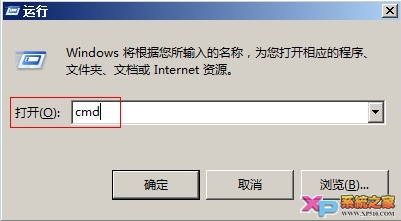
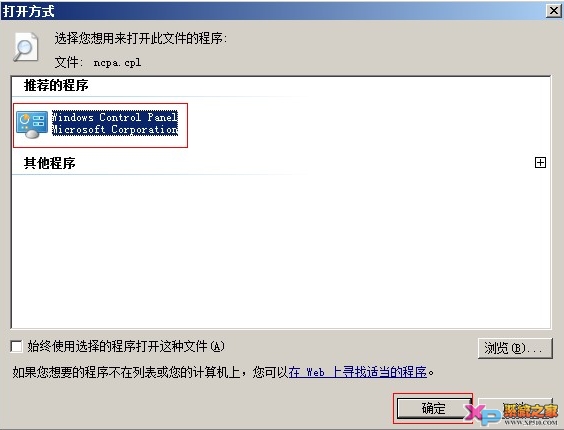
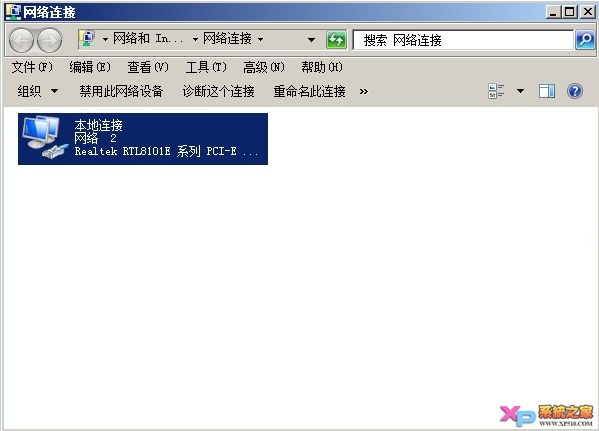
在出现的CMD命令行中执行“ncpa.cpl”命令后,也可以进入到操作系统的“网络连接”中;

方法二:从Win 7控制面板中打开“网络连接”
在控制面板中点击“网络和Internet”按钮,如下图红框所示;

接着点击“查看网络状态和任务”,如下图所示;

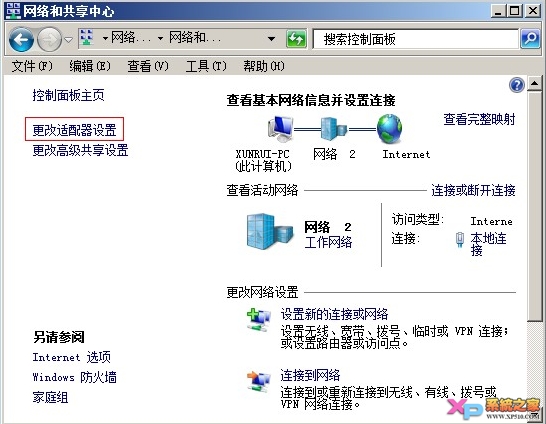
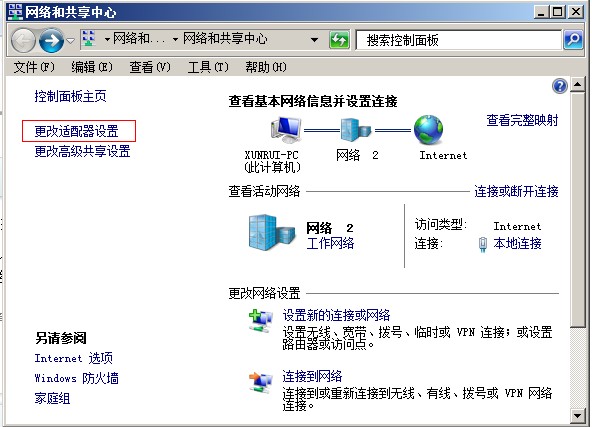
再点击左边栏目“更改适配器设置”,就能进入到Win 7的“网络连接”。
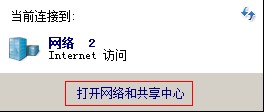
点击Win 7桌面右下角的网络连接图标,如下图所示,最下面红框中的图标,然后再点击上面红框中的“打开网络和共享中心”;
再点击左边栏目“更改适配器设置”,就能进入到Win 7的“网络连接”;
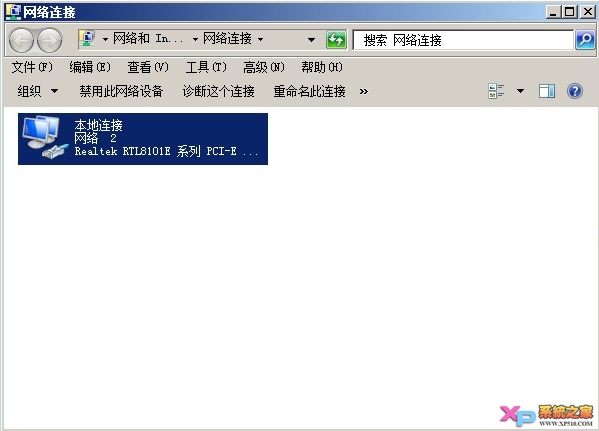
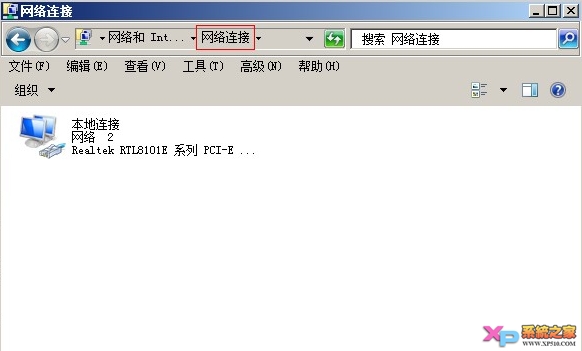
执行完上面的操作后,也能进入到Win 7的“网络连接”。


 不错 不错不错不错 不错不错
 相关攻略
相关攻略 近期热点
近期热点 最新攻略
最新攻略
