有一个网友就win7系统提示“登录进程初始化失败”的问题,导致无法进入桌面,询问小编。通过我们进行分析,我们找到了问题的原因,并在本文中给出解决方法。

故障原因:通过测试,我们可以确定“登录进程初始化失败”,应该和微软听过的系统补丁有关,具体代码为KB2839229。
具体方法:
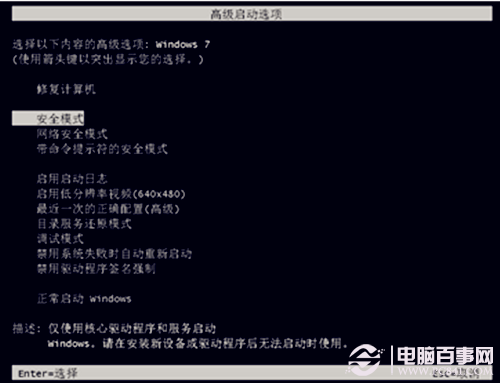
第一步、重启电脑后,一直点击键盘上的F8键,直到出现如图界面,再用键盘方向键选择“安全模式”,并双击“回车键”进入安全模式。
第二步、此时,如果系统提示“配置windows update失败,还原更改,请勿关闭计算机”,如图。我们就需要等待电脑会自动重启,就可以正常进入系统。

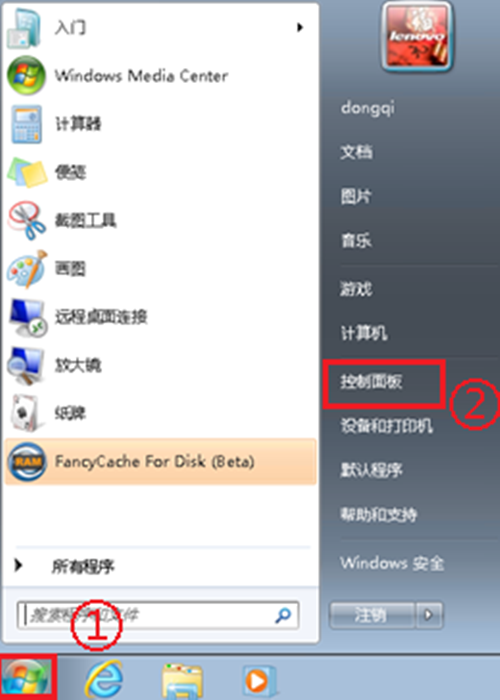
第三步、如果系统未出现第二步描述的情况,我们将进行“安全模式”。用鼠标单击“开始”选中“控制面板”。
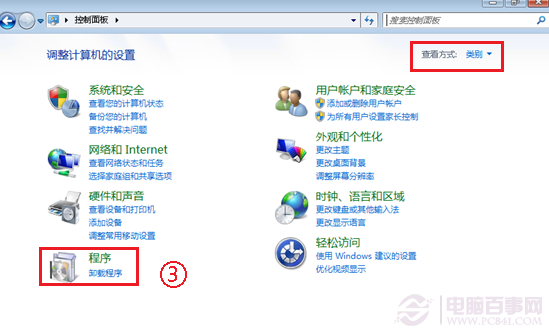
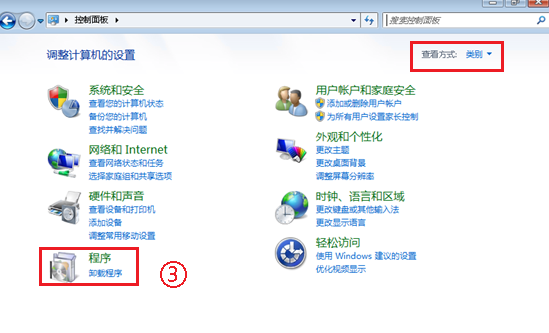
第四步、在“控制面板”中,我们先将查看方式选为“类别”,再点击“卸载程序”。
第五步、我们点击左上角的“查看已安装的更新”。
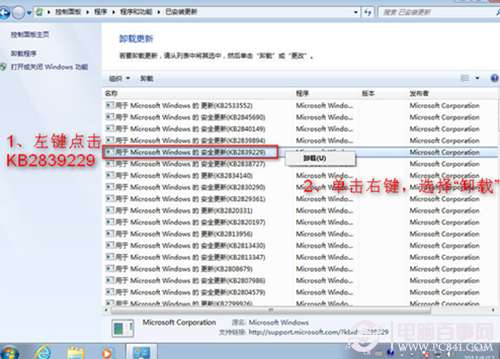
第六步、稍等片刻后,我们在出现的文件中找到“KB2839229”,右键选择“卸载”,完成卸载后重启电脑。
后记:当Win7系统无法正常登入,或者报错时,都会由一个具体的文件或者设置造成那个,就像文本中的Win7系统提示“登录进程初始化失败”,它就是由KB2839229造成。所以,当我们面对报错首先要着手查询错误,并非一味的杀毒。
 相关攻略
相关攻略 近期热点
近期热点 最新攻略
最新攻略



