1、首先点击“开始-运行”,在打开的运行对话框中输入“regedit”进入注册表编辑器;
win7打开文件时提示Windows不能打开此文件怎么办 align=middle src="https://img4.runjiapp.com/duoteimg/zixunImg/local/2014/07/31/14067700335763.jpg" width=427 height=261>
2、然后在注册表的左侧依次展开定位到“HKEY_LOCAL_MACHINESOFTWAREMicrosoftwindowsCurrentVersionpoliciessystem”项;
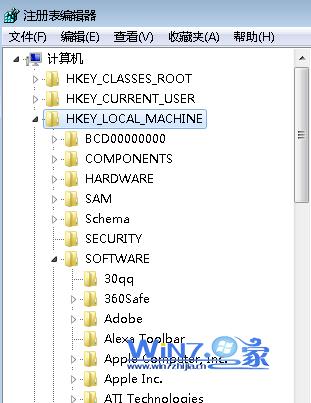
3、接着在窗口右侧的空白处鼠标右击选择“新建”→Dword值“,并将其命名为”NoInternetopenwith“;
4、之后双击新建的”Nointernetopenwith“键值,在打开的”编辑DWORD值“对话框中的”数值数据“项中把原来的0改为1或其它非0数字即可。
5、修改完成之后确定退出关闭注册表,然后再去打开未知格式的文件就不会再提示windows不能打开此文件了,而是会直接到打开方式对话框,选择相应的程序打开文件即可。



 相关攻略
相关攻略 近期热点
近期热点 最新攻略
最新攻略
