win7系统电脑如何添加扫描仪

来源:三联时间:2021-12-28 00:12:16

  1、点击开始菜单,选择控制面板,选择设备和打印机

<a href=win7系统电脑如何添加扫描仪" src="https://img1.runjiapp.com/duoteimg/zixunImg/local/2015/01/12/14210457337461.png" width="273" height="461" border="0" vspace="0" title="win7系统电脑如何添加扫描仪" style="width: 273px; height: 461px;"/>

  2、点击添加设备

win7系统电脑如何添加扫描仪

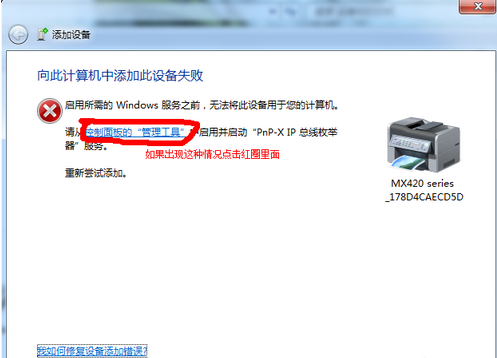
  3、选择要添加的打印机,如果添加失败,会自动弹出下图,选择控制面板-管理工具
win7系统电脑如何添加扫描仪

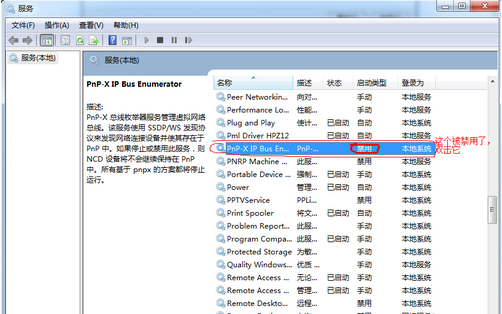
  4、点击服务,下拉并选择PnP-X IP Bus Enumerator,这个被禁用了,双击它
win7系统电脑如何添加扫描仪

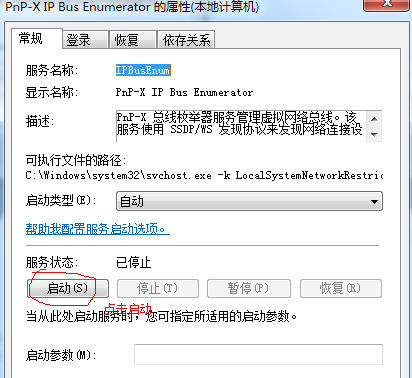
  5、按下图,点击选择自动,点击应用,点击启动

win7系统电脑如何添加扫描仪
win7系统电脑如何添加扫描仪

  6、启动过后,就会发现PnP-X IP Bus Enumerator已启动

win7系统电脑如何添加扫描仪

  然后重现添加设备就可以了,选择自己要用的扫描仪,如果没有3就直接选择自己要用的扫描仪就可以了。


  这样做了以后,如果任然无法添加打印机,你可以到网上下打印机对应型号的驱动 然后安装就可以了。

  以上是win7系统电脑如何添加扫描仪的全部内容,希望对大家有所帮助,感谢您对2345软件大全的支持,更多软件教程请关注2345软件大全。

本文内容为用户投稿,该文观点仅代表作者本人,不代表本站立场,本站仅提供信息存储空间服务,不拥有所有权,不承担相关法律责任。 如若内容造成侵权/违法违规/事实不符,请将相关资料发送至[email protected]进行反馈与投诉,一经查实,立即处理!