win7怎么设置无线路由器 现在都流行无线上网,谁还愿意受到几米网线的距离限制呢?下面我们就以win7系统电脑为例,来具体介绍一下win7怎么设置无线路由器,轻松实现无线上网吧!
【win7设置无线路由器方法步骤】
路由器接好电源线,用网线连接标有WAN的接口

确定,输入网络名称(自己设),输入路由器背面的pin-----完成
在浏览器地址栏输入:192.168.1.1——转到这个地址来设置路由器
帐号:admin密码:admin 确定
点左边第二栏:设置向导

下一步
选图中这个
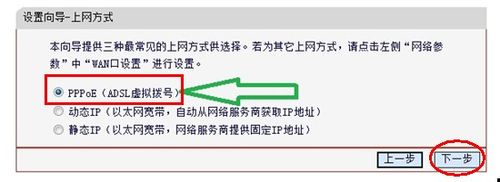
.输入网络服务商提供的帐号密码——下一步
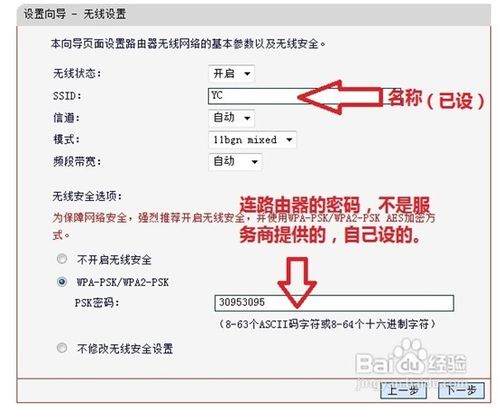
重启路由器,连接路由器,输入密码。
 相关攻略
相关攻略 近期热点
近期热点 最新攻略
最新攻略



