win7 IE浏览器怎么禁止网页弹窗广告?很多朋友可能还不知道,下面2345软件大全小编给你分享下解决办法。
操作方法
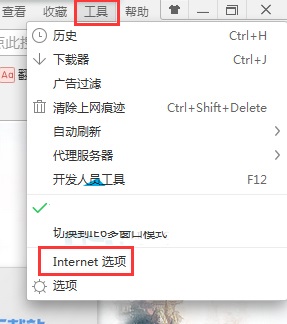
1、在ie窗口中点击“工具”(没有工具请点击右上角的“齿轮”图标)—“Internet 选项”;
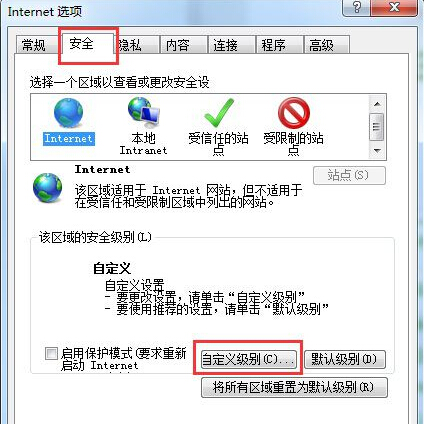
2、在“internet 属性”窗口中点击“安全”选项卡,在安全选卡中点击“自定义级别”;
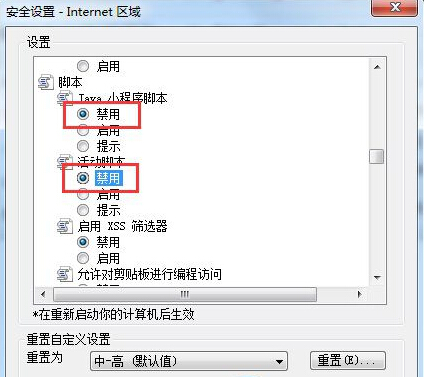
3、在“安全设置-internet 区域”界面找到“Java 小程序脚本”、“活动脚本”,并将这两个选项都选择为“禁用”,然后点击应用并确定,再次按确定即可。
通过上述方法, 我们就可以在win7系统中的IE浏览器下,阻止网页中的弹窗广告了, 这样一来可有效保证用户的浏览体验
 相关攻略
 近期热点
 最新攻略





