win7 5.1声道如何设置?很多朋友可能还不知道,下面2345软件大全小编给你分享下解决办法。
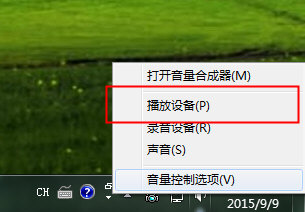
1、在桌面右下角消息栏中找到系统声音(那个喇叭)图标,右击它,在弹出的右键菜单中找到并打开【播放设备】菜单;
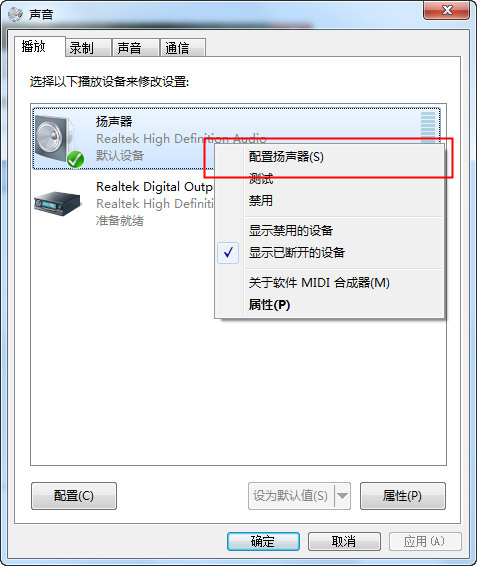
2、此时就弹出一个“声音”窗口,在选择设备框里面找到并右击【扬声器】,选择并打开第一项【配置扬声器】菜单;
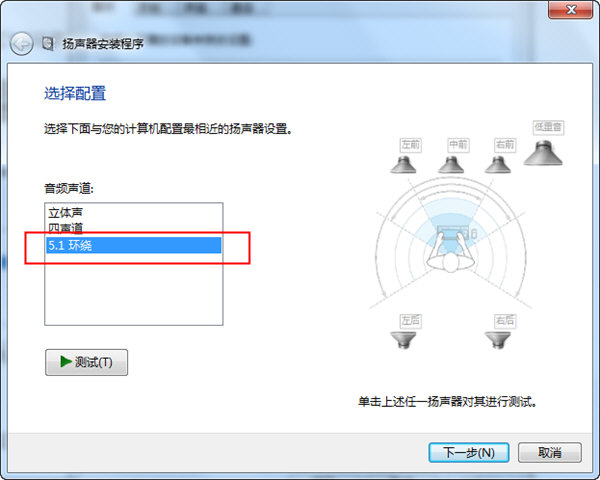
3、在新窗口左侧“音频声道”框中选中【5.1环绕】,点击下一步;
4、在新界面左面“可选扬声器”菜单中取消勾选全部选项,进入下一步;
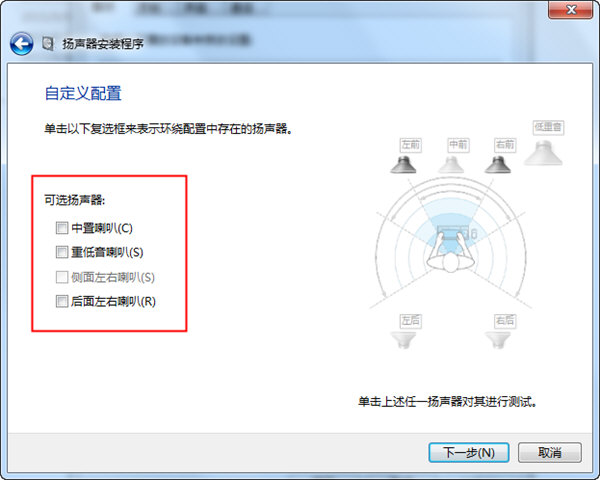
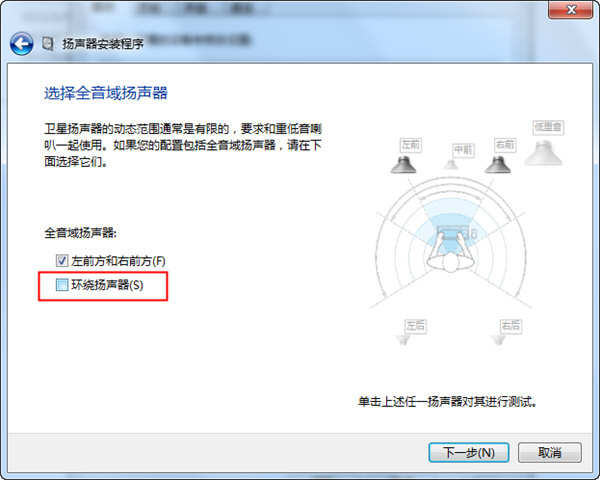
5、在新界面左侧,取消勾选“环绕扬声器”(同样因为 2.1声道并无此设备),进入下一步;
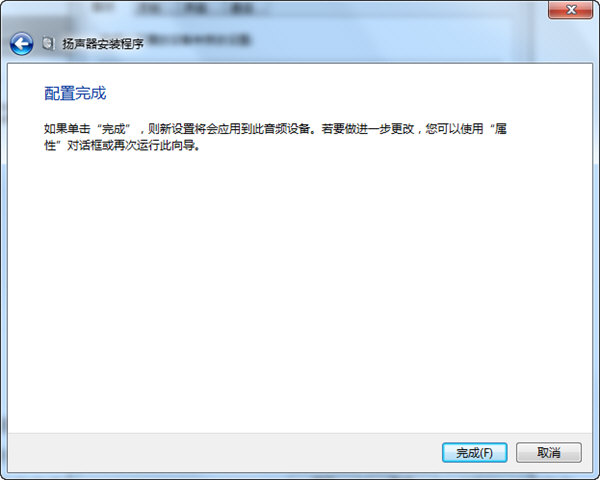
6、然后就进入【配置完成】界面,点击完成关闭窗口即可。
 相关攻略
相关攻略 近期热点
近期热点 最新攻略
最新攻略