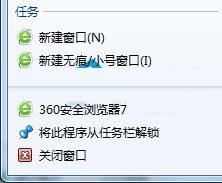
win7怎么删除右键菜单“将此程序锁定到任务栏”选项?很多朋友可能还不知道,下面2345软件大全小编给你分享下解决办法。
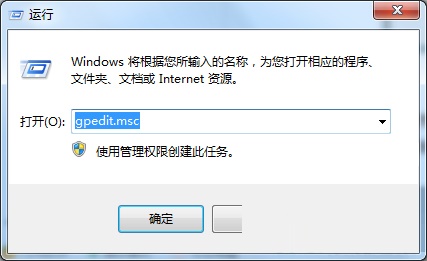
1、打开桌面左下角处的开始菜单,然后在其菜单中选择“运行”。在打开的运行对话框中输入gpedit.msc命令,并执行该命令。
2、此时可以看到深度系统本地组策略编辑器被打开了,在其左边菜单的列表中依次选中“用户配置”-“管理模板”-“开始菜单和任务栏”。
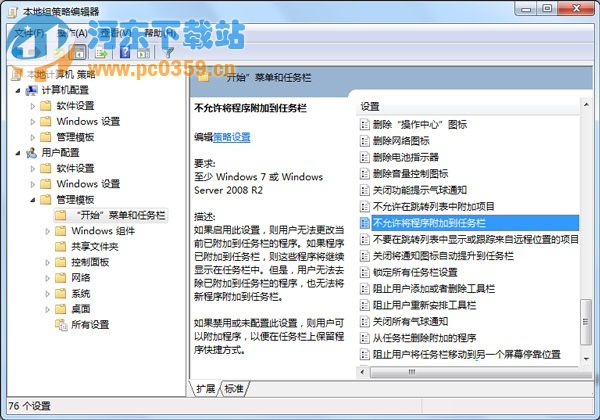
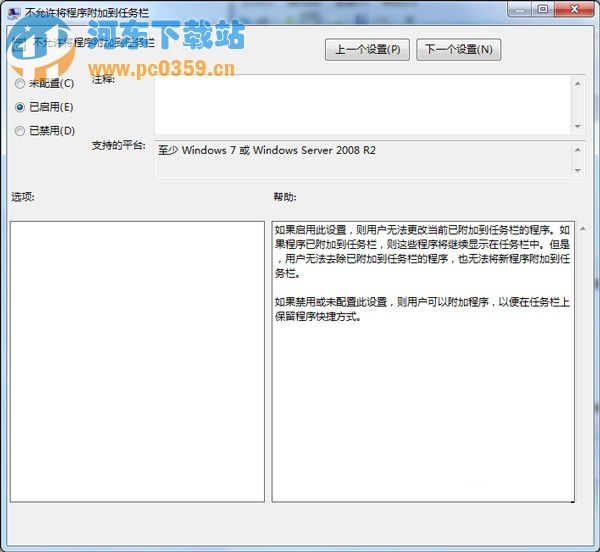
3、然后在其右边对应的窗口中,找到“不允许将程序附加到任务栏”。双击打开进入编辑窗口,在其编辑对话框中将“未配置”修改为“已启用”。
以上就是Win7怎么删除右键菜单“将此程序锁定到任务栏”选项详细教程,怎么样,你学会了吗?动动手指试试看吧!
 相关攻略
 近期热点




