win7系统下怎么快速切换程序窗口?很多朋友可能还不知道,下面2345软件大全小编给你分享下解决办法。

在Win7中,任务栏相同程序按钮合并是默认设置。用鼠标切换这类程序时需要等略缩图显示之后,点击相应的略缩图才能完成切换。
这个操作虽然简便,但还能更简便,就是直接用鼠标点击这些合并按钮便可以切换窗口,而不必等待略缩图显示。只要稍微修改注册表,便可以达到目的。由于涉及到注册表操作,在修改之前先备份注册表,以防误操作隐患。
快速切换程序:
1.在开始菜单搜索栏或者运行中输入regedit后回车打开注册表编辑器
2.定位到HKEY_CURRENT_USERSoftwareMicrosoftwindowsCurrentVersionExplorerAdvanced
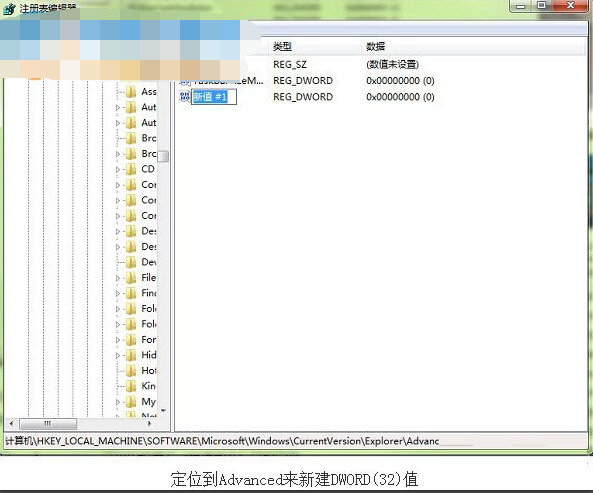
3.在右边窗口新建Dword(32位)值,命名为LastActiveClick,双击打开后,将数值数据改为“1”并确定
4.重启explorer.exe
完成后,只需在已经合并的任务栏按钮上单击鼠标,即可完成同一程序不同窗口之间的切换任务,效率更高。如果想恢复默认设置,将LastActiveClick的数值数据再次改为“0”即可。
以上的操作方法是很简单的,只要稍微的修改注册表就可以啦,最好是在操作之前把注册表备份一下,以防操作漏洞。有需要的朋友们可以收藏此教程,赶紧动手试一下吧!


 相关攻略
 最新攻略

