win7系统开启wifi提示您缺少一块无线网卡怎么办?下面2345软件大全小编给你分享下解决办法。

解决方案一:确定电脑安装了无线网卡
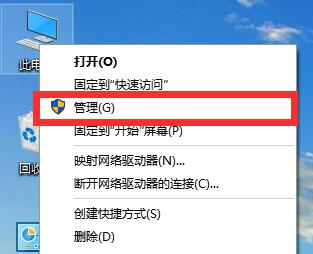
1、首先确认电脑已经安装了无线网卡,查看方法,在桌面上,点击我的电脑,右键弹出菜单,选择管理;
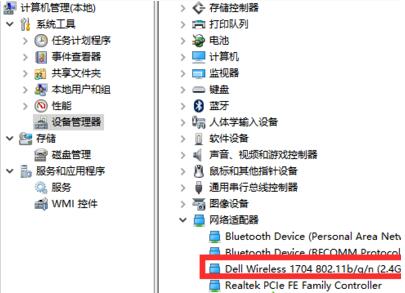
2、进入管理之后,点击设备管理器,在设备管理器中,找到网络适配器,查看无线网卡驱动wireless是否存在;
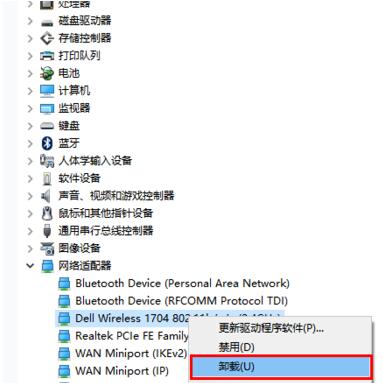
3、如果已经安装了,请选择无线网卡驱动,然后右键弹出菜单,选择卸载,卸载驱动,如果没有安装无线网卡则跳过。
解决方案二:
1、在右下角的工具栏上,会有一个无线连接的图标,如果不能上网了,需要做的就是故障诊断和修复,直接在无线图标上点击鼠标左键。
2、在出现的目前连接的网络名上点击右键,然后选择“状态”。
3、选择里面的“诊断”,这个时候,系统会自动检测故障,并开始修复。开始诊断故障,可能会持续大概一分钟。
4、诊断完毕并修复,成功之后会有这样的提示。基本上的上网问题都可以通过系统自带的诊断工具解决。
解决方案三:
1、检查设备驱动是否正常。鼠标右击桌面“计算机”图标,在出现的上下文菜单中选择“管理”。打开“计算机管理”窗体后,依次定位到“系统工具 -> 设备管理器 -> 网络适配器”中便能查看,驱动显示灰色或黄色感叹号便是没安装好。
 相关攻略
相关攻略 最新攻略
最新攻略