Win8客户预览版安装教程

来源:IT之家时间:2026-10-23 20:08:51

  为大家奉上win8客户预览版安装全程细节。

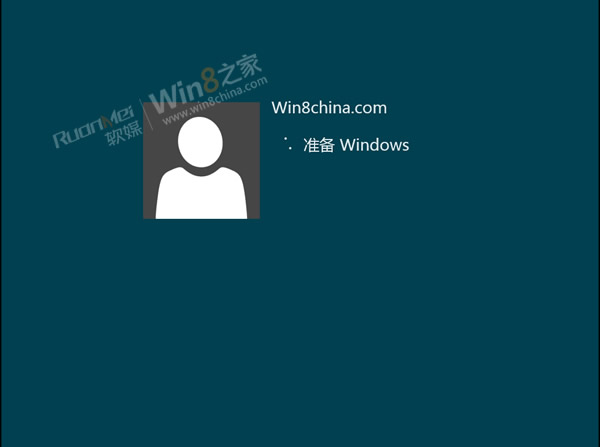
  1.全新的Win8开机动画现身。

Win8客户预览版安装教程

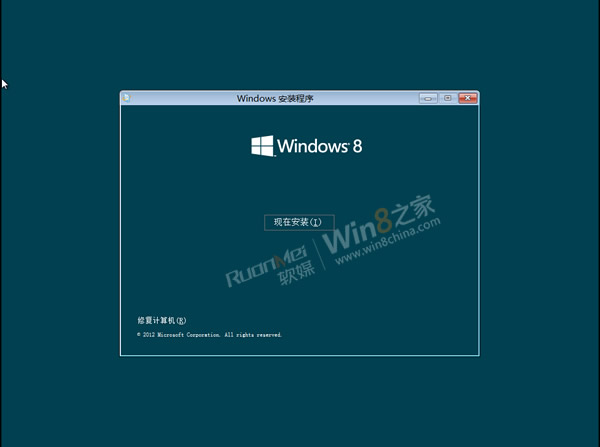
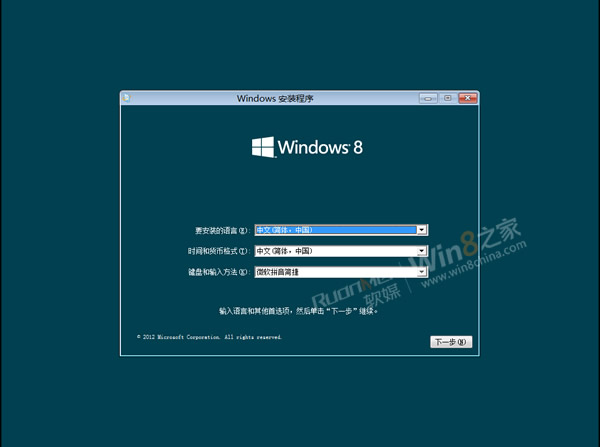
  2.进入安装界面:windows安装程序,启动微软拼音(Win8中极其好用的输入法)
Win8客户预览版安装教程

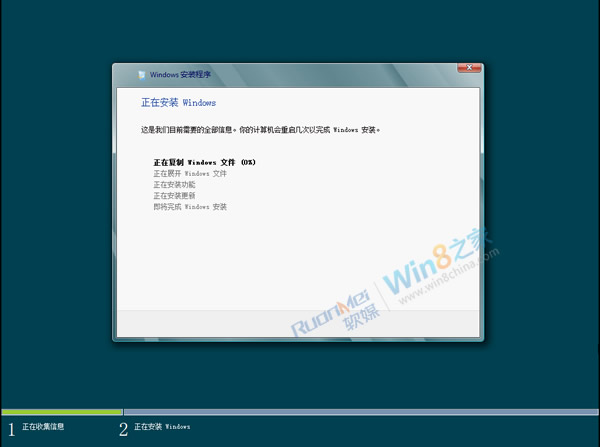
  3.正式开启windows8安装

Win8客户预览版安装教程

Win8客户预览版安装教程

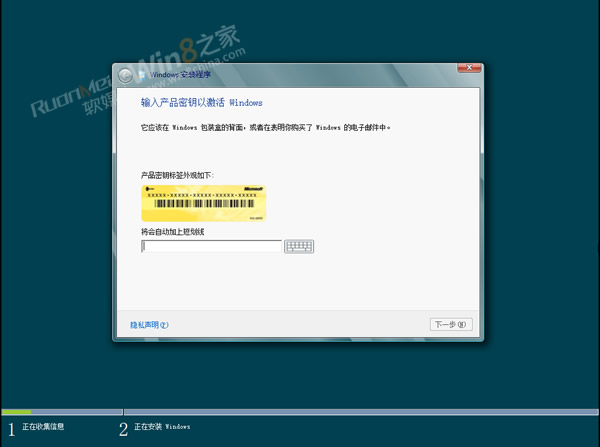
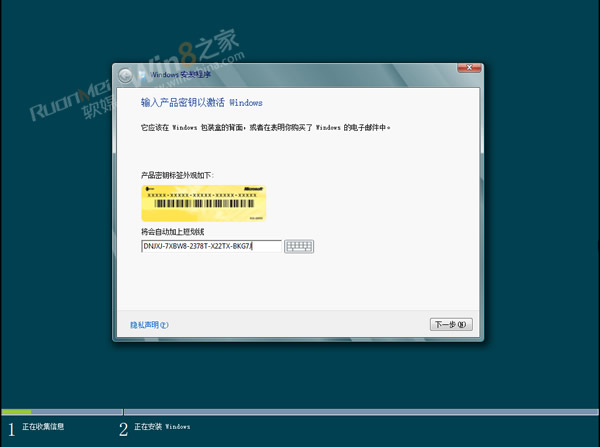
  4.输入产品密钥以激活Windows

Win8客户预览版安装教程

Win8客户预览版安装教程

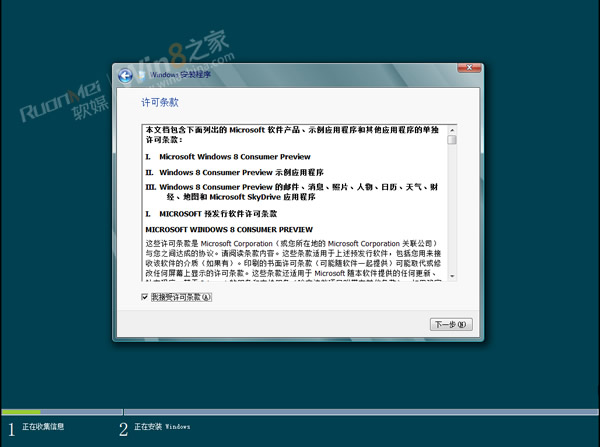
  5.Windows许可条款,必须接受。

Win8客户预览版安装教程

  6.两种安装类型:升级以及自定义

Win8客户预览版安装教程cadd88ac2ec8fde18d77609b11e31>

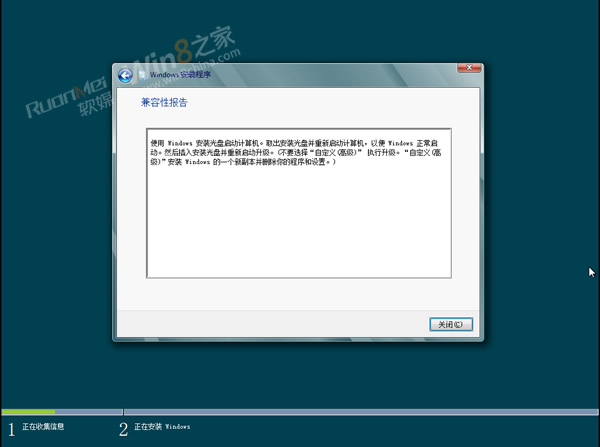
  7.先选择升级安装探索一下,界面立刻弹出兼容性报告(支持 Windows 开发者预览版、windows7、Windows Vista 或 Windows XP 升级到 Win8 Consumer Preview)
Win8客户预览版安装教程

  8.回到全新安装Windows选项。至于分区大小以及硬件需求,参考《Win8消费者预览版硬件需求曝光》,要求真的不高。
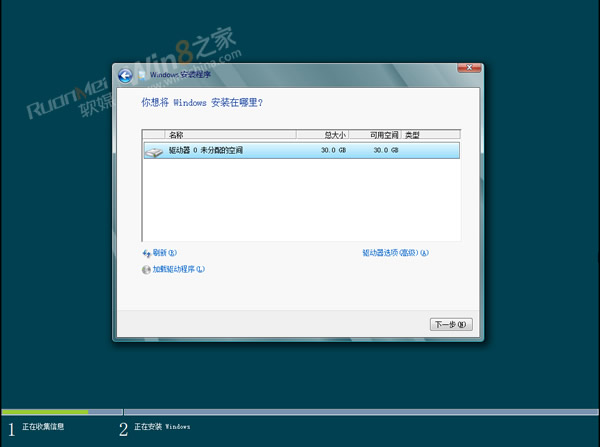
Win8客户预览版安装教程

Win8客户预览版安装教程

  9.重启后,再次见到Betta开机动画

Win8客户预览版安装教程

  10.安装程序正在更新注册表设置

Win8客户预览版安装教程

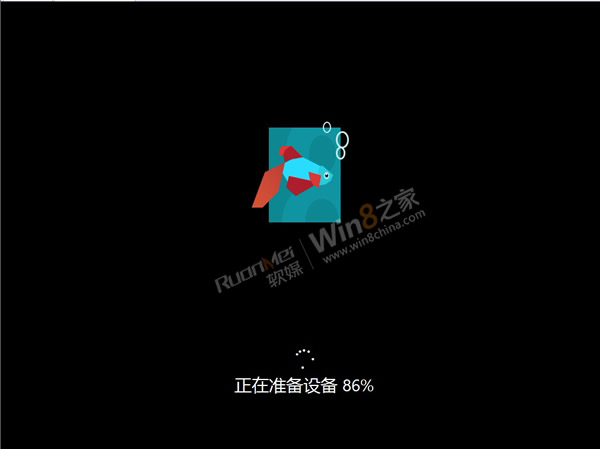
  11.正在准备设备

Win8客户预览版安装教程

#p#副标题#e#

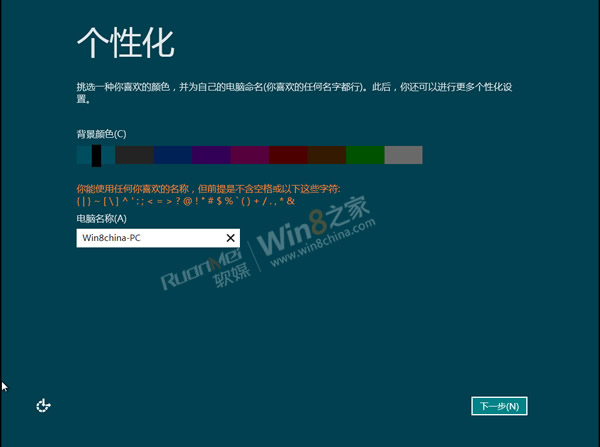
  12.进入个性化设置界面

Win8客户预览版安装教程

  13.此步骤可以选择使用快速设置以及自定义。关于快速设置选项,参考图中提示。

Win8客户预览版安装教程43995ca1b1585168>

  14.  a.本着不放过一个细节的原则,我们探索自定义设置。进入网络选择界面:
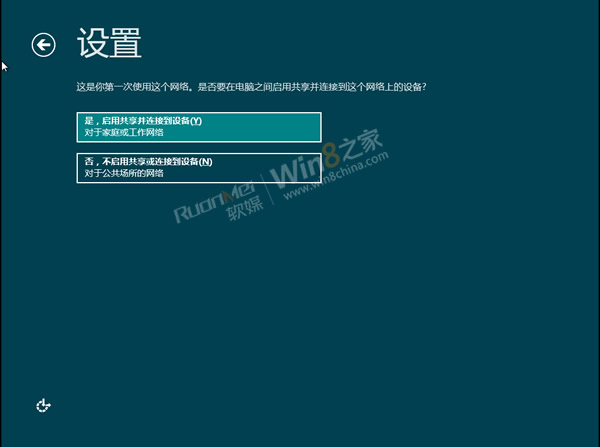
Win8客户预览版安装教程

  14. b.关于保护帮助和更新你的电脑。Windows更新是强烈建议开启的!
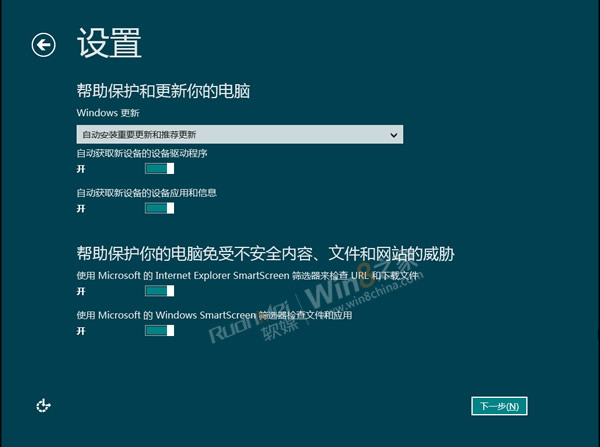
Win8客户预览版安装教程

  14. c.向微软发送信息,帮助改善Windows和应用。要是担心“什么”的话,关闭就是了。
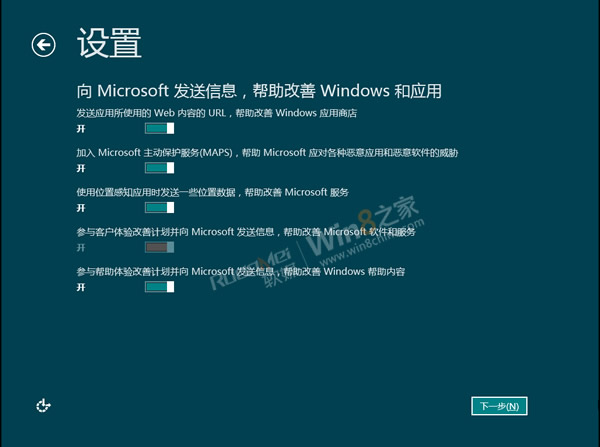
Win8客户预览版安装教程

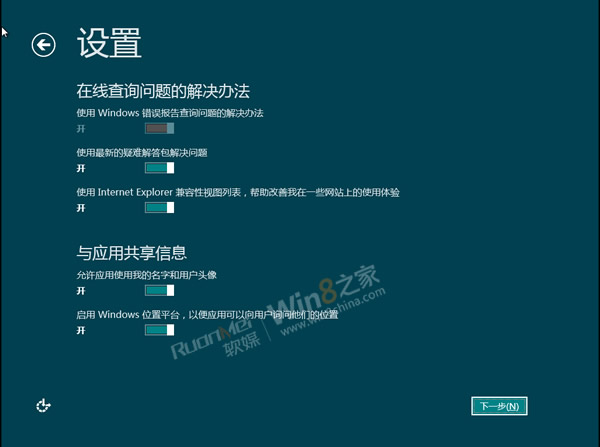
  14. d.在线查询问题的解决办法

Win8客户预览版安装教程

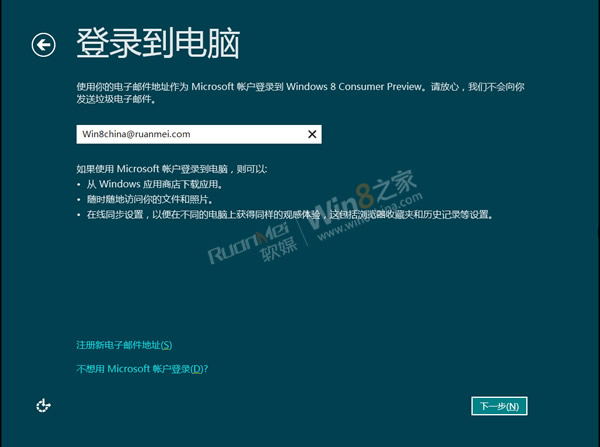
  15. a.登录到电脑。默认推荐Windows账户登录

Win8客户预览版安装教程

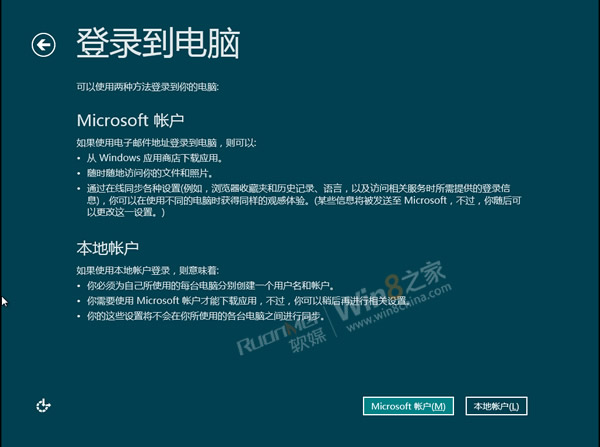
  15. b.不想使用微软账户登录?进入本地帐号的选项在这里:

Win8客户预览版安装教程

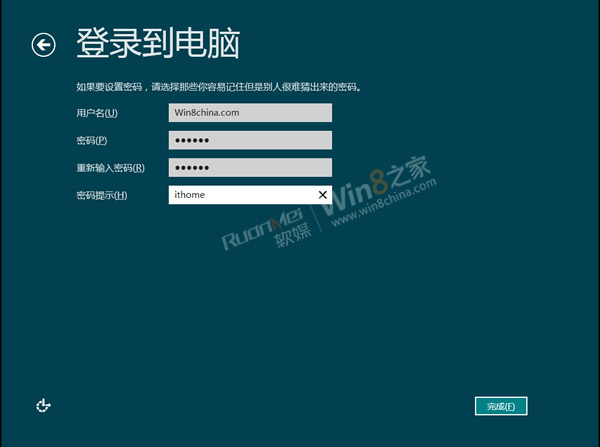
  15. c.设置本地账户用户名以及密码

Win8客户预览版安装教程

Win8客户预览版安装教程

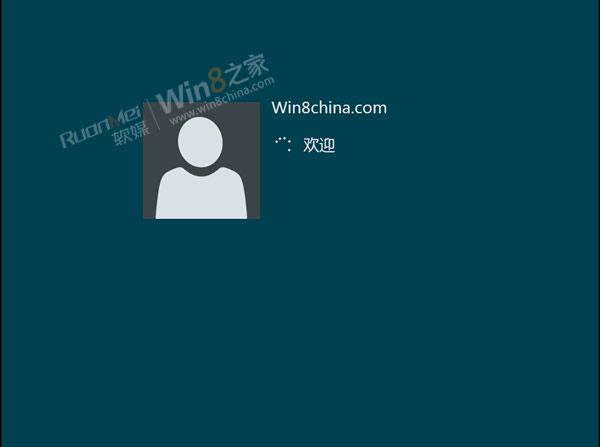
  16.完成个性化设置之后,进入欢迎界面

Win8客户预览版安装教程

Win8客户预览版安装教程

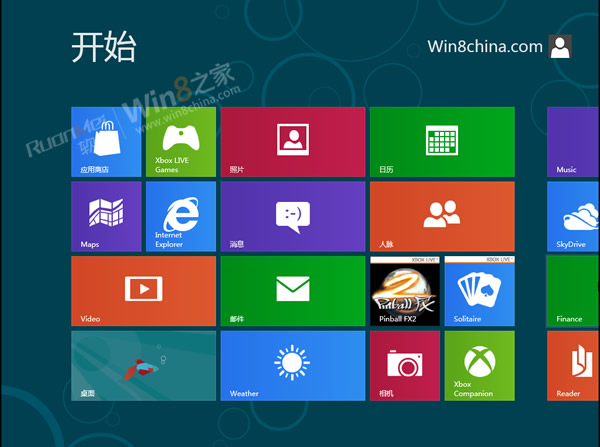
  17.全面开始屏幕展现在我们面前:色彩缤纷。

Win8客户预览版安装教程

  本文同大家一起分享了Windows8的安装过程,各种细节已经展现在大家面前,安装之前可以做到心中有谱,过程并不复杂。

#p#副标题#e#
本文内容为用户投稿,该文观点仅代表作者本人,不代表本站立场,本站仅提供信息存储空间服务,不拥有所有权,不承担相关法律责任。 如若内容造成侵权/违法违规/事实不符,请将相关资料发送至[email protected]进行反馈与投诉,一经查实,立即处理!
多特网友2014-03-18 21:27:47回复
##没有我想要的##
多特网友2014-03-14 13:23:18回复
初次使用,对学习很有帮
多特网友2013-09-10 22:35:32回复
非常详细,按图安装没问题。
多特网友2013-04-08 12:17:04回复
好!!!!!!!!!!!!!!!!!!
多特网友2013-01-21 22:42:27回复
终于学习了win8的安装,很详细,是个好东西。
多特网友2013-09-10 22:35:32回复
非常详细,按图安装没问题。
多特网友2012-03-29 00:00:30回复
这个好系统
多特网友2013-01-21 22:42:27回复
终于学习了win8的安装,很详细,是个好东西。
多特网友2014-03-18 21:27:47回复
##没有我想要的##
多特网友2012-05-21 01:08:59回复
很详细,谢谢您!