win8中怎么更改默认输入法

来源:45it时间:2023-09-11 00:12:12

  本教程为大家介绍在win8中如何更改默认输入法,下面一起来看看吧。

  1、进入桌面后,使用快捷键“Win+X”,出现如下图所示界面,并选择控制面板选项:
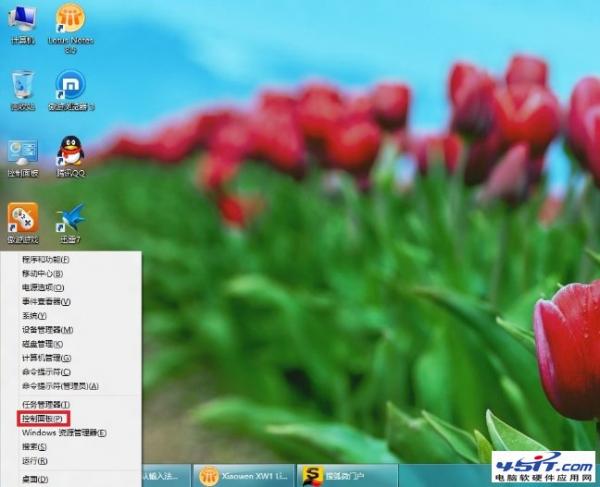
在Windows 8 中更改默认输入法方式

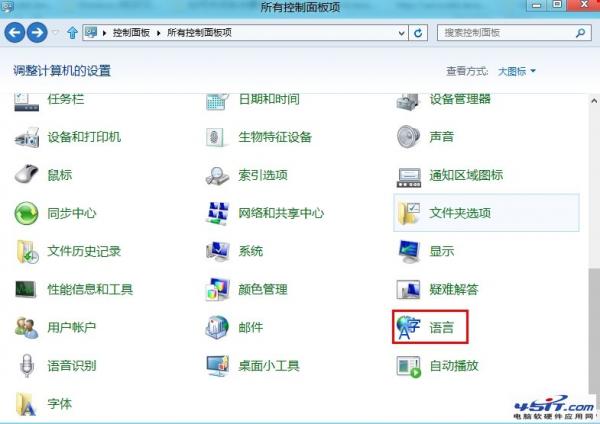
  2、进入“控制面板”后,把右上角的查看方式更改为“大图标”,

说明: http://webdoc.lenovo.com.cn/lenovowsi/new_cskb/uploadfile/20120604095951001.jpg

  3、找到“语言”选项,并点击,

在Windows 8 中更改默认输入法方式

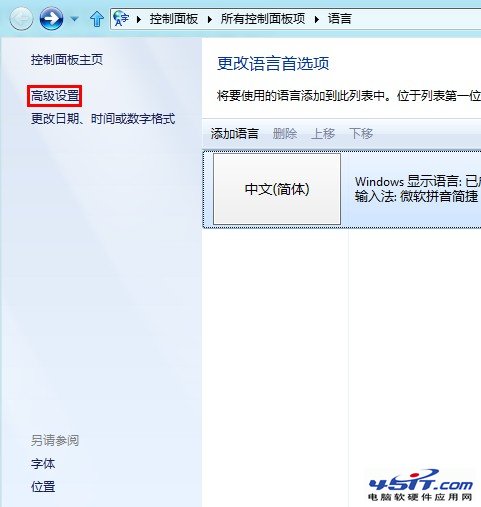
  4、选择左侧的“高级设置”,

在Windows 8 中更改默认输入法方式

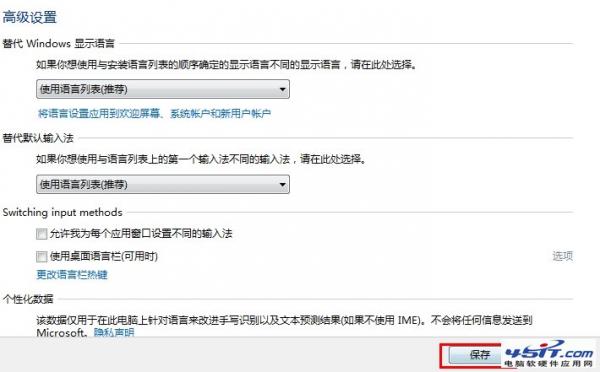
  5、在弹出界面选择“替代默认输入法”下面的“使用语言列表(推荐)”选项,此时会列出用户当前安装输入法,选择之后即可更改默认输入法。
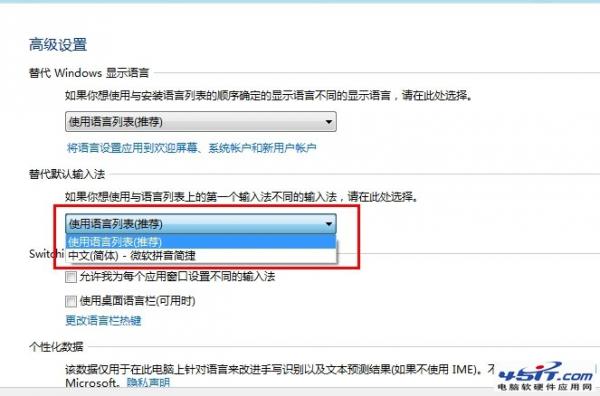
在Windows 8 中更改默认输入法方式

  6、更改默认输入法之后,选择界面右下角“保存”按钮,问题解决。

在Windows 8 中更改默认输入法方式

本文内容为用户投稿,该文观点仅代表作者本人,不代表本站立场,本站仅提供信息存储空间服务,不拥有所有权,不承担相关法律责任。 如若内容造成侵权/违法违规/事实不符,请将相关资料发送至[email protected]进行反馈与投诉,一经查实,立即处理!
多特网友2013-09-27 21:12:32回复
还是不能用
多特网友2012-08-22 13:47:30回复
谢谢,成功设置!
多特网友2012-08-14 11:50:19回复
谢谢,很不错
多特网友2012-08-14 11:50:19回复
谢谢,很不错
多特网友2012-08-22 13:47:30回复
谢谢,成功设置!
多特网友2013-09-27 21:12:32回复
还是不能用