如今很多朋友都是用的是win8.1操作系统,由于Win8.1采用的是混合方式快速启动,导致用户已经无法通过开机按F8键进入安全模式了。针对不少网友问到的Win8.1安全模式怎么进的问题,以下小编为大家介绍两种进入Win8.1安全模式方法。
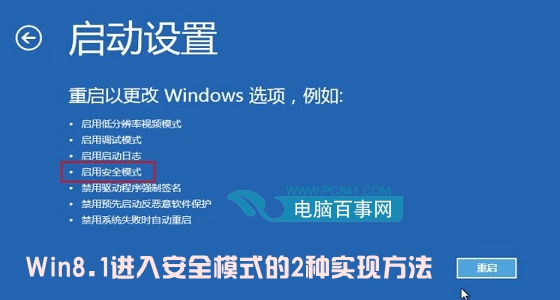
方法一:勾选安全引导项
使用【Win】+【R】组合快捷键快速调出开始运行对话框,然后键入 msconfig 命令打开“系统配置”设置,然后切换到“引导”菜单,勾选上下方的“安全引导”,最后点击底部的确定即可,如下图所示:

完成以上操作后,重启计算机即可看到安全模式入口了。
方法二:使用cmd命令
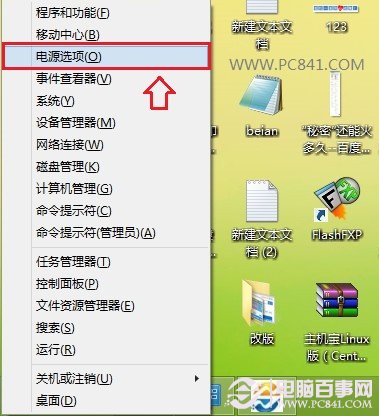
【Win】+【X】组合快捷键打开左下角的开始菜单,然后选择“电源选项”,如下图所示:
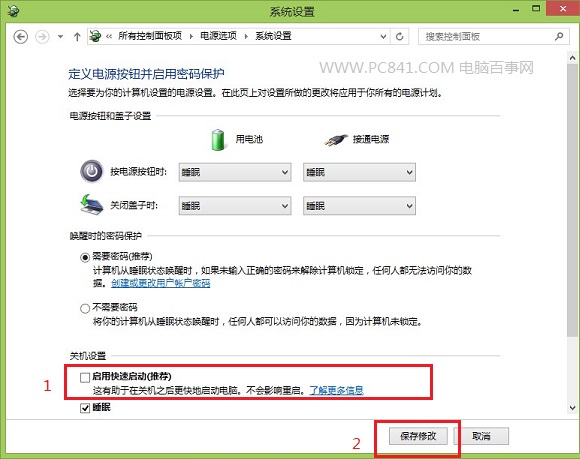
然后点击“选择电源按钮的功能”选项,之后再点击“更改当前不可用的设置”项,在界面底部取消快速启动并保存即可,如下图所示:
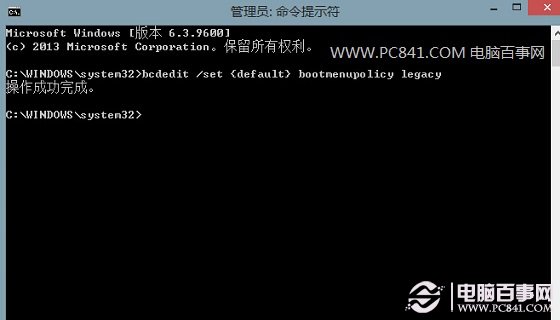
完成以上设置后,按下【Win】+【X】快捷键,在快捷菜单中选择“命令提示符(管理员)”选项,在英文状态下输入:bcdedit /set {default} bootmenupolicy legacy 并回车即可开启Win8.1安全模式了,如下图所示:
如果需要关闭,可以再次进入命令提示符,然后键入命令:bcdedit /set {default} bootmenupolicy standard 完成后按回车键即可。
以上就是两种Win8.1进入安全模式方法,尽管相比传统的XP、win7通过开机F8键进入安全模式要麻烦一些,不过方法很多,建议大家优先使用第一种方法吧。
 相关攻略
相关攻略 近期热点
近期热点