在windows系统下,用户可以通过管理员账户登录系统,同样也可以通过来宾账户,即guest账户登录系统,虽然两者登录系统的权限不一样,但是都能对系统文件进行修改,windows8系统下,为了避免他人恶意登录来宾账户对系统造成破坏,用户可以自己设置来禁止来宾账户的登录。
Windows8系统下禁止来宾账户登录的步骤:
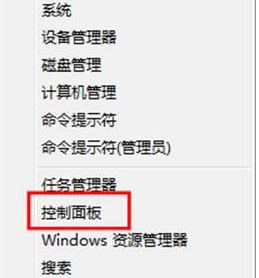
1、系统下同时按住键盘上“Windows” 和“X” 键打开系统菜单 ,选择“控制面板”;
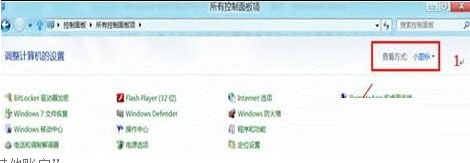
2、在“控制面板”里面点击右上角的“查看方式”,选择为“小图标”,在“调整计算机的设置”下选择“用户账户”;
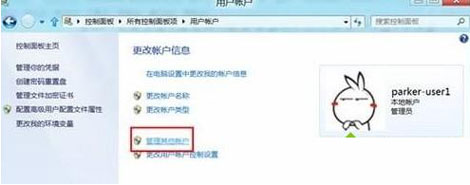
3、选择“管理其他账户”;
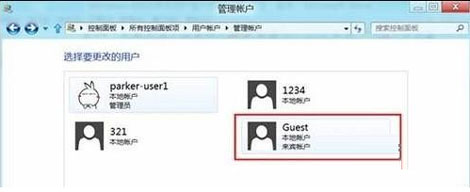
4、进入“管理账户”后,选择“Guest(来宾账户)”;
5、进入“来宾账户”后点击“启用”,即开启了“来宾账户”;在点击禁用,则关闭。
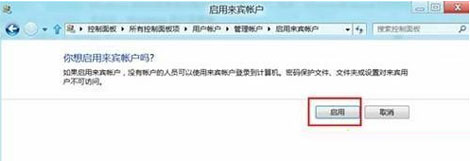
经过以上的五个步骤之后,用户就可以在控制面板选项中将来宾账户登录的权限关闭掉了,用户再重新启动电脑通过来宾账户登录的时候就会被限制登录了。
 相关攻略
相关攻略 近期热点
近期热点 最新攻略
最新攻略