现在的人们都很注重保护自己的隐私安全,电脑安全则关系着我们的隐私安全,在我们离开的一会,我们也不希望别人借此机会查看我们的隐私。那么,怎么做到有备无患呢?那就给我们的电脑设置待机密码便能轻松地解决了,如何设置呢?请看以下详细的步骤。
快速设置Win8待机密码的具体操作步骤:
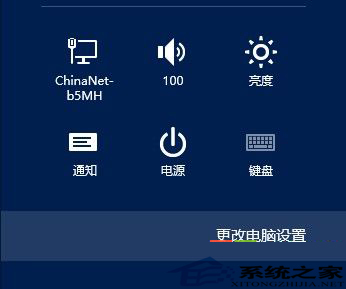
1、打开我的电脑设置。

2、“更多电脑设置”。
3、用户》登录选项》创建密码。
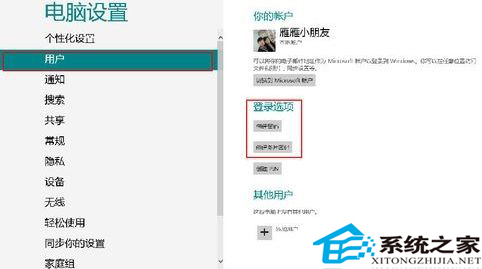
4、填写你要的密码。

5、完成!下次登陆生效。

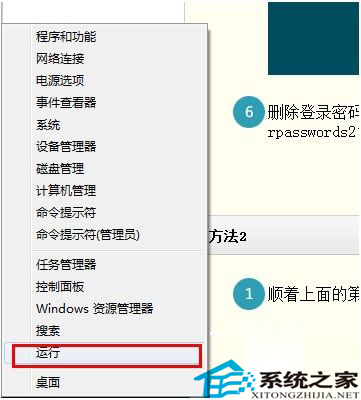
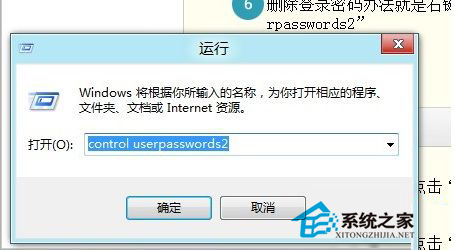
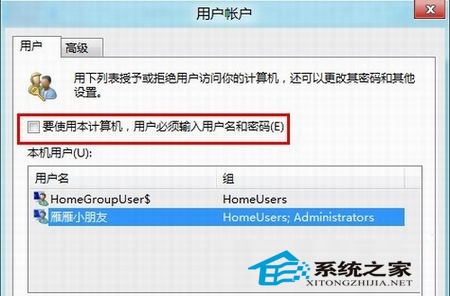
6、删除登录密码办法就是右键鼠标点击左下角弹出菜单选择“运行”输入“Control userpasswords2”把那个勾去掉后应用确定就可以了。
以上便是我们为大家分享的设置win8系统待机密码的详细步骤哦,一旦设置了密码便要记住哦,从而避免很多的麻烦,希望对大家有所帮助。
 相关攻略
相关攻略 近期热点
近期热点 最新攻略
最新攻略