在完成一些工作上面的任务时,我们可能会需要将excel中做好的表格导入到word里面来,那么我们如何复制表格才能将Excel中的表格正确的复制过来呢?
首先,直接从Excel表格中Ctrl+C,然后在Word文档中Ctrl+V,那只会是Word格式中本身的表格,并不能像Excel中一样可以用到一些高级表格功能。
方法很简答,这里我用Word2003来为大家做示范。
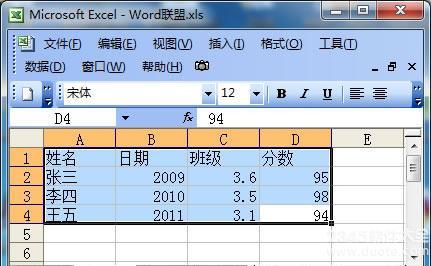
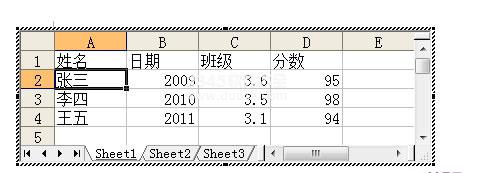
步骤一、先进入Excel表格,然后选中需要导入到Word文档中的区域,按下 Ctrl+C 复制;
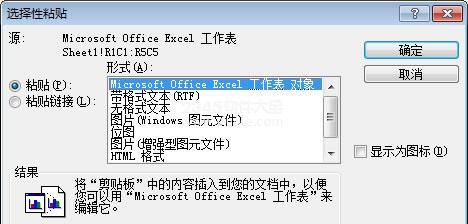
步骤二、打开Word2003,然后选择菜单栏的“编辑”中的“选择性粘贴”,在“形式”下面选中“Microsoft office Excel 工作表 对象”然后确定;
此时,就已经把编辑好的Excel表格导入到Word2003中了,有的人这时肯定会说,这还不是和Word中表格没什么却别啊!确实,就这样用肉眼看,根本就看不错这个表格和Word中做的表格有什么不一样之处;
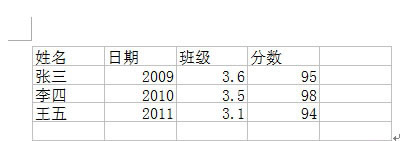
区别肯定是有的,不信你双击表格看看,会是什么效果,没错,导入的表格和Excel中的表格一模一样,当然,这个表格也可以自由拖动它的长和宽,还可以运用Excel中的公式呢!
 相关攻略
 最新攻略