有时为防止word文档中的格式被修改,需要对word的格式进行限制,以此来保证word文档修改前后wrod格式不被修改,本文将为大家讲解如何设定word格式限制以及如何去除word格式限制。
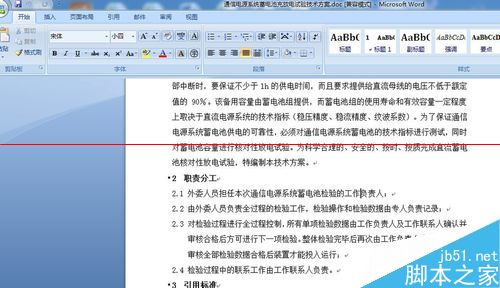
1、新建并打开一个wrod,在word文档中添加相关内容及格式;
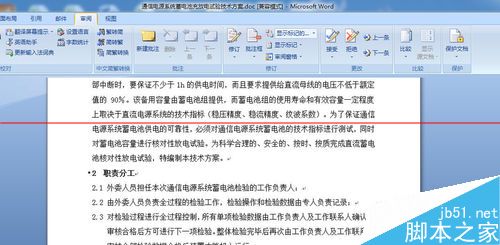
2、打开word文档的审阅菜单,然后在审阅菜单下找到保护文档选项;
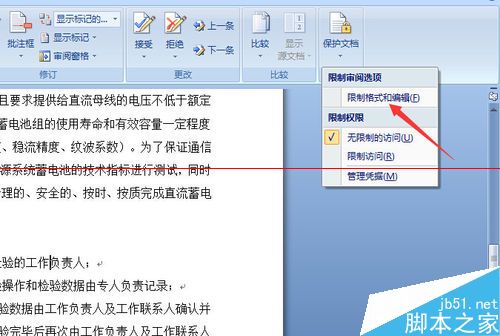
3、打开保护文档选项,在此选项下有限制格式和编辑和限制权限,进入限制格式和编辑;
4、进入限制格式和编辑后,将限制对选定的样式设置格式勾选;
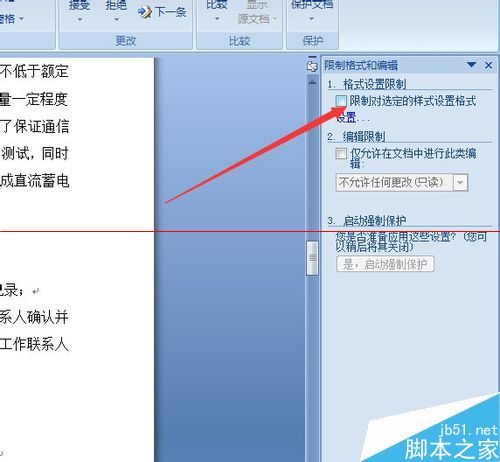
5、也可对选定的样式及格式进行定制,点击“限制对选定的样式设置格式”下的设置即可;
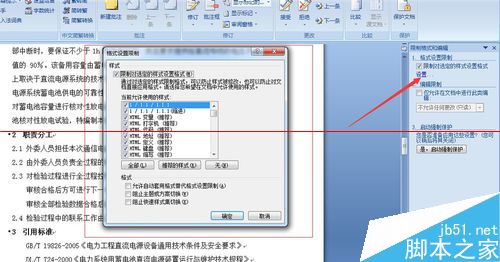
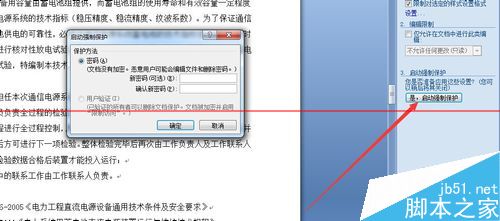
6、完成设置后启动强制保护,并设置保护密码,然后保存word文档;
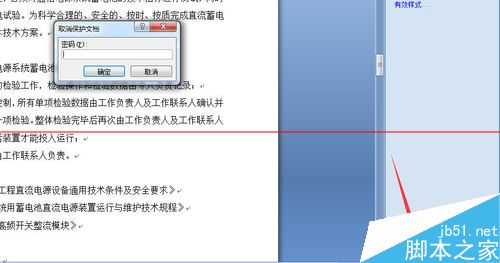
7、取水word格式限制:在word的审阅视图下打开保护文档,然后选择停止保护并输入密码,将“限制对选定的样式设置格式”前的勾选去掉,并保存word文档即可。
 相关攻略
 最新攻略