不能忽视的小技巧,word中如何在方框中打对勾?

来源:网络时间:2017-08-18 15:03:16

  word中如何在方框中打对勾?我们在日常办公应用时,经常用到复选框,也就是在方框里打勾进行选择,但很多朋友不知道如何输入,其实也是很简单的。下面小编告诉大家一种word方框打对勾符号方法,大家可以参考一下!

  方法/步骤

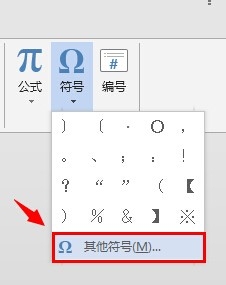
  1、启动word,单击插入菜单,选择符号选项。

不能忽视的小技巧,word中如何在方框中打对勾?

  2、单击符号选项中的其他符号按钮。

不能忽视的小技巧,word中如何在方框中打对勾?

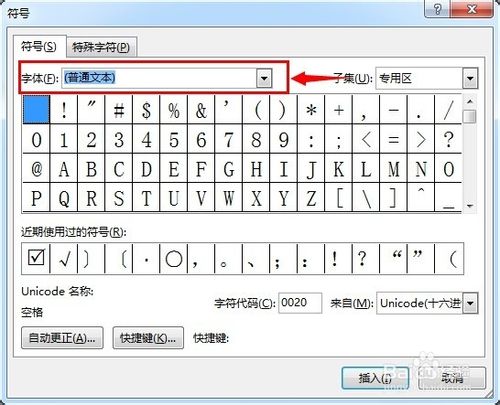
  3、在打开的符号对话框中,单击字体下拉框。

不能忽视的小技巧,word中如何在方框中打对勾?

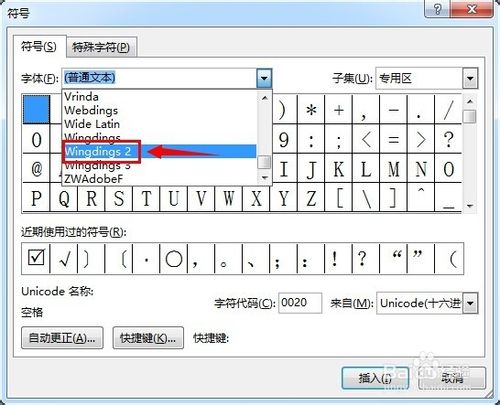
  4、在字体下拉框中,选择“Wingdings 2”。

不能忽视的小技巧,word中如何在方框中打对勾?

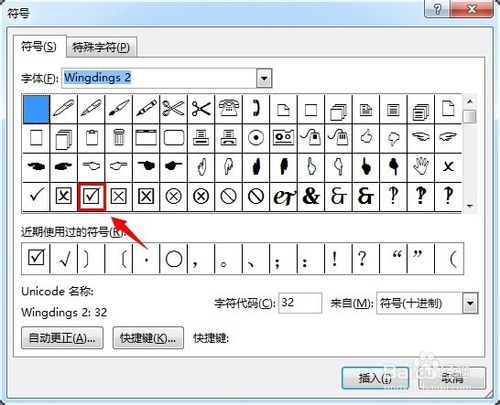
  5、在显示出来的符号区域,单击显示出来的方框内对勾的符号。

不能忽视的小技巧,word中如何在方框中打对勾?

  6、单击插入,就完成啦!

不能忽视的小技巧,word中如何在方框中打对勾?

  END

  注意事项

  在字体下拉框中,选择“Wingdings 2”才可以看到。

  以上就是word中如何在方框中打对勾方法,希望对大家有所帮助!

本文内容为用户投稿,该文观点仅代表作者本人,不代表本站立场,本站仅提供信息存储空间服务,不拥有所有权,不承担相关法律责任。 如若内容造成侵权/违法违规/事实不符,请将相关资料发送至[email protected]进行反馈与投诉,一经查实,立即处理!