小编带来的小提示:大家平时编辑文件的时候一定要养成随手保存的好习惯,不要等全部做完了再保存。 第一种情况 word在未保存的情况下会自动生成一个隐藏文件用于保存临时信息,如果非正常情况关闭word(关机),重新打开word还会载入的。 也就是说信息不会丢,但不敢保证是全部。 第二种情况 1、打开我的电脑找到【C:UsersAdministratorAppData】路径下的Microsoft文件夹。(我们Microsoft存放路径)

2、找到完成,点击打开【Microsoft】文件夹,找到其下的ASD类型的文件

3、这个就是我们电脑关机前未保存的文档文件,右键重命名改为word或者excel类型的后缀名文档即可。
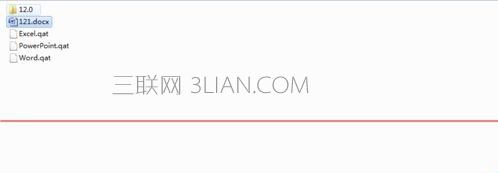
4、ASD系统默认的是隐藏起来的如果我们电脑Microsoft文件夹下没有asd文件的话,多半是我们的电脑隐藏了文件导致的。

5、在电脑磁盘列表界面,点击上方工具栏里的【工具】选项,点击菜单列表中的【文件夹选项】

6、在弹出的【文件夹选项】对话框上方菜单中,选择【查看】选项。

7、在查看选项下方的 高级设置里将显示隐藏文件和文件夹选项给勾选上,点击保存即可。

看到图片中的地址了吗,一步一步找,直到找到位置,记住有可能有些文件打不开,拒绝访问,这时候可以右键属性将权限改过来即可
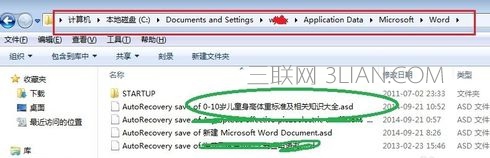
将找到的文件拷贝到电脑桌面,如下图所示,这时候再重命名即可,直接把asd后缀改成doc即可,也可以直接打开然后另存为word文档
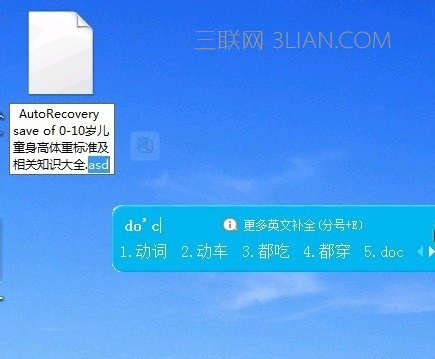
打开文档,是不是发现文档找回来了,原来是虚惊一场

 相关攻略
 近期热点
 最新攻略