Word如何设置正规文档内容起始页

来源:网络时间:2017-11-10 13:01:24

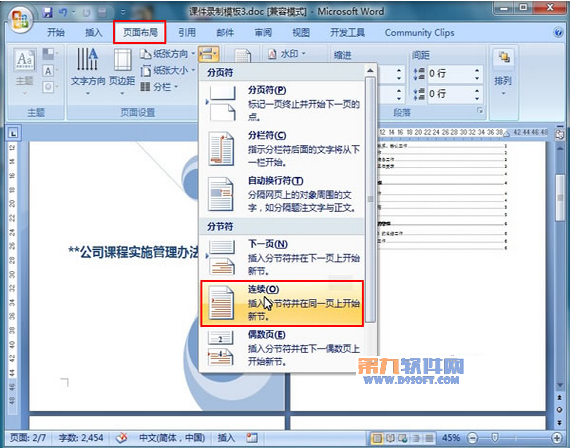
  ①启动word2007,打开需要进行处理的文档,单击菜单栏--页面布局--连续,插入一个连续的分节符。
Word如何设置正规文档内容起始页

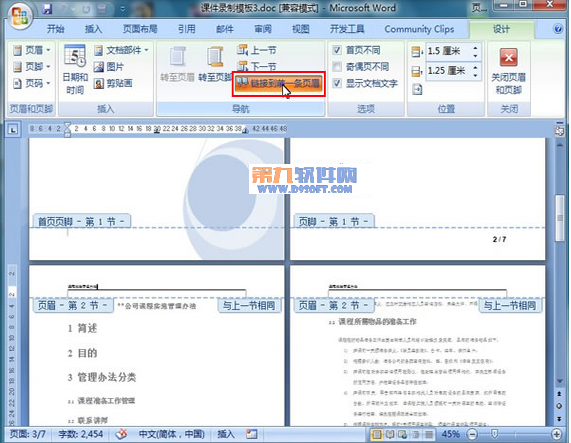
  ②分节符插入之后,修改页码编号,之后单击链接到前一条页眉。

Word如何设置正规文档内容起始页

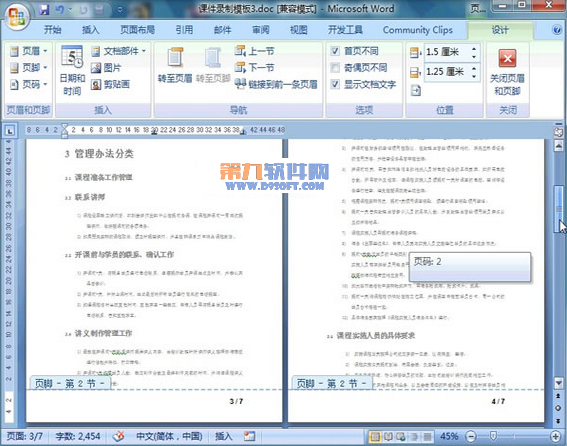
  ③跳转到第3页、第4页,如需进行文字修改,我们改动即可。

Word如何设置正规文档内容起始页

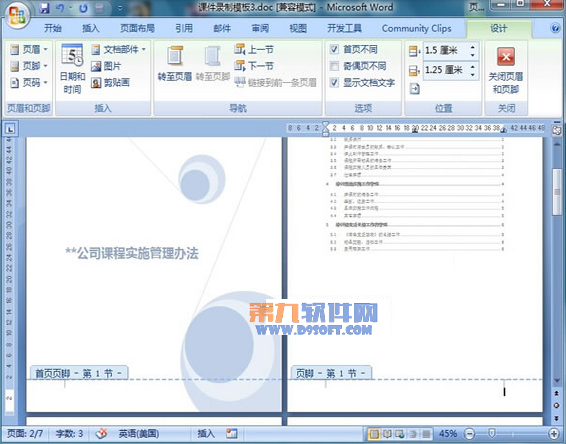
  ④如果需要对目录进行修改,直接返回到首页,修改完毕之后,单击关闭页眉和页脚按钮。
Word如何设置正规文档内容起始页

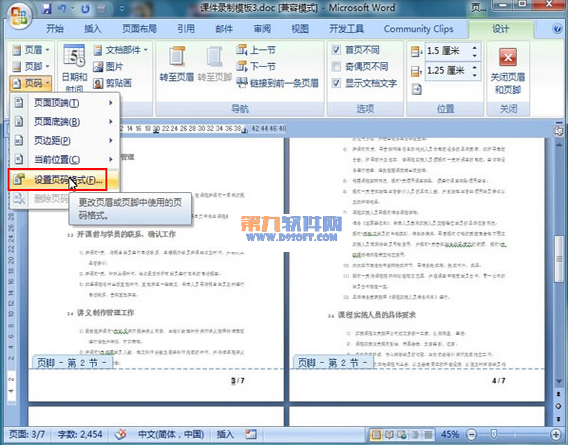
  ⑤下面进行页码格式的设置,单击菜单栏--设计--页码--设置页码格式选项。
Word如何设置正规文档内容起始页

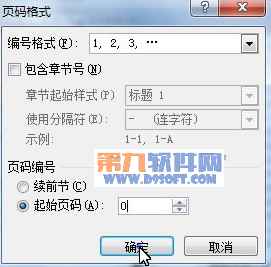
  ⑥弹出页码格式对话框,选择好编号格式,起始页码设置为0,单击确定按钮。

Word如何设置正规文档内容起始页

  ⑦修改完毕,大家可以看看下面修改之后的效果。

Word如何设置正规文档内容起始页

本文内容为用户投稿,该文观点仅代表作者本人,不代表本站立场,本站仅提供信息存储空间服务,不拥有所有权,不承担相关法律责任。 如若内容造成侵权/违法违规/事实不符,请将相关资料发送至[email protected]进行反馈与投诉,一经查实,立即处理!