在AutoCAD中随意绘图,复制粘贴至word2007,发现“图片格式”选项卡未出现,故无法直接裁剪。
解决办法:
步骤1.依次单击左上角【office按钮】→【Word选项卡】→【自定义】
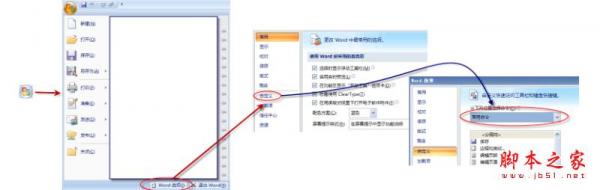
步骤2.步骤1图中蓝色箭头所指处,下拉菜单选择【图片工具|格式选项卡】,在下方选择【裁剪】按钮并添加至右方快速访问工具栏
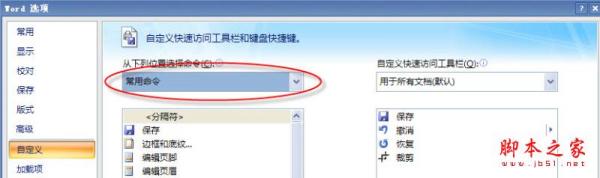
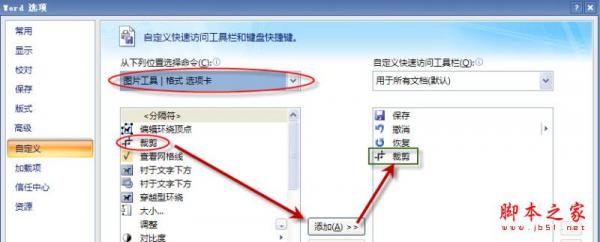
回到主界面发现左上角快速访问工具栏出现裁剪按钮

评论:
1.在Word中直接插入CAD图元,个人认为不是个好主意,一时图方便修改却导致Word文件大小急剧膨胀;
2.线宽设置依然是个问题——在Word中无法显示所希望的线宽;
个人认为CAD文件的绘制还是应该待在它该待的地方——CAD中全部画完和修改完,然后通过:
CAD中的【复制】→Word中的【选择性粘贴】
粘贴为图元文件wmf格式,打印效果基本一流。
有人说还可以把CAD图形粘到Flash中,由于两者均支持矢量图,不但能得到一流的显示效果,还能变成透明背景。
但我没试过,玩儿过Flash的同仁可以试试。
3.很多其他按钮也可以通过类似方法完成,例如Word2003中可以把设置好大纲级别的提纲通过【文件】→【发送至】→【powerpoint】生成ppt,但是在Word2007中没有这个选项,依然通过上述方法在【自定义】tab中找到那个按钮即可。
 相关攻略