word参考文献标注怎么标注 在文章中标注参考文献,还在一个一个慢慢敲吗?看看用word怎么快速实现吧。
这里以word2003为例。
Word 2003 简体中文版下载地址:http://www.duote.com/soft/7716.html
【word参考文献标注怎么标注方法/步骤】
光标移到要加入参考文献标注的地方
菜单中“插入”——“引用”——“脚注和尾注”
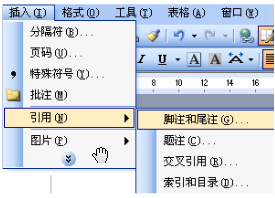
如图设置
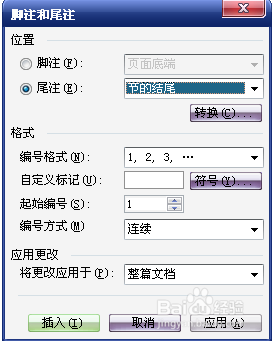
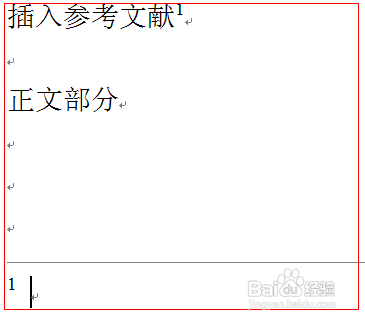
确定后在该处就插入了一个上标“1”,而光标自动跳到文章最后,前面就是一个上标“1”
,这就是输入第一个参考文献的地方
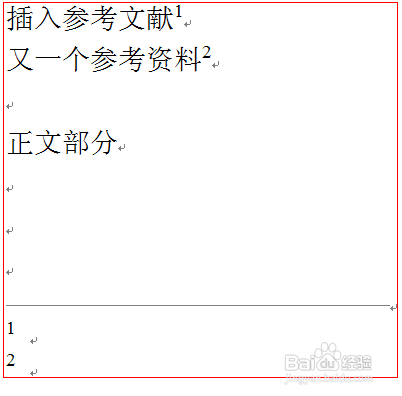
重复上面的步骤,加入其它参考文献标注
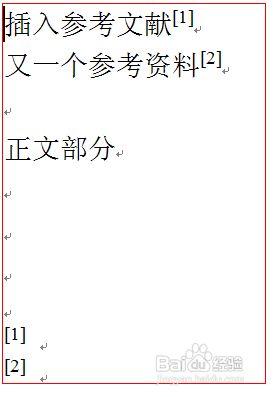
修改样式为[1] [2]
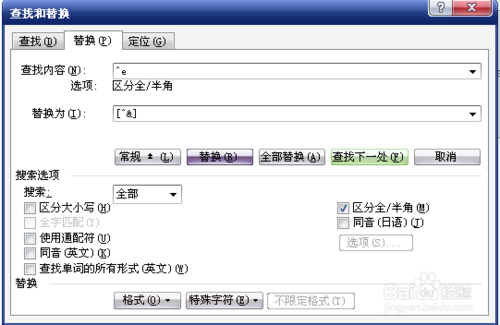
在全文中,查找(Ctrl+F)——高级——特殊字符——尾注标记(它会自动显示^e)——替换为[^&]
注意:光标移到第一个标记处,即1处,再进行查找,替换
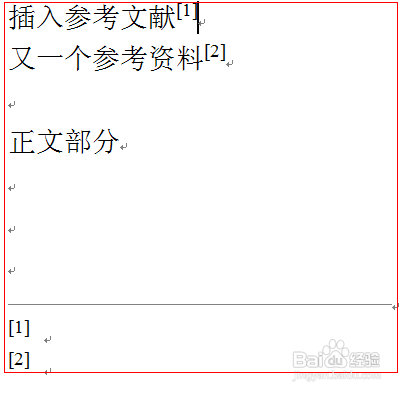
删除参考文献前面一条短横线
切换到普通视图,菜单中 “视图”——“普通”——“脚注”——尾注的编辑栏
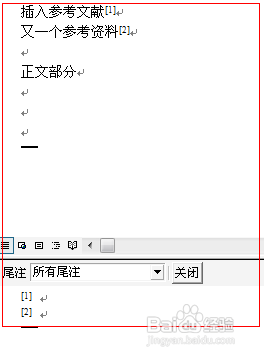
在尾注右边的下拉菜单中选择“尾注分隔符”,这时那条短横线出现了,选中它,删除。
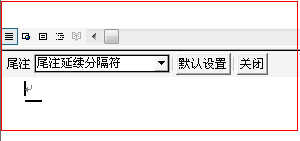
再在下拉菜单中选择“尾注延续分隔符”,这是那条长横线出现了,选中它,删除。
切换回到页面视图,参考文献插入已经完成
 相关攻略
 近期热点
 最新攻略