所谓行距是指Word2003文档中行与行之间的距离,通过设置行间距可以有效改善Word2003文档页面效果,同时可以配合页面设置更高效的利用纸张。在word2003文档中设置行间距的步骤如下所述:
第1步,打开Word2003文档窗口,选中需要设置行间距的文档内容。在菜单栏依次单击“格式”→“段落”菜单命令,如图2010070806所示。
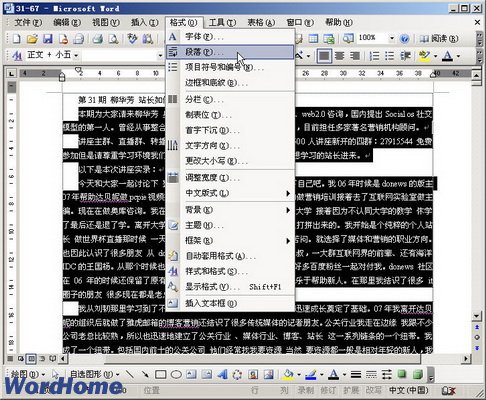
图2010070806 单击“段落”命令
第2步,在打开的“段落”对话框中切换到“缩进和间距”选项卡,在“间距”区域单击“行距”下拉三角按钮,并在打开的下拉菜单中选择合适的行距类型。用户可以选择“单倍行距”、“1.5倍行距”、“2倍行距”、“最小值”、“固定值”和“多倍行距”几种类型。如果选择“固定值”的话,还可以通过“设置值”编辑框设置具体的行距值。设置完毕单击“确定”按钮即可,如图2010070807所示。
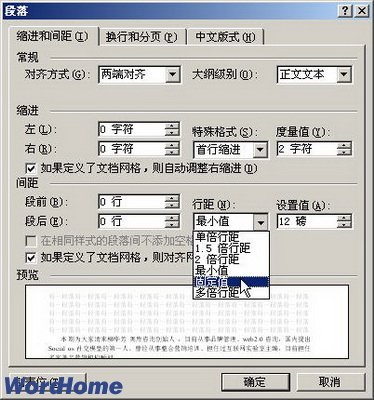
图2010070807 设置Word2003文档行距
小提示:用户还可以在Word2003格式工具栏中单击“行距”按钮快速设置被选中段落的行距,如图2010070808所示。
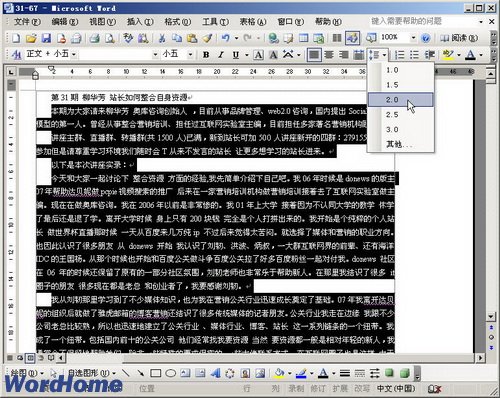
图2010070808 单击“行距”按钮
 相关攻略
相关攻略 近期热点
近期热点 最新攻略
最新攻略



