 编辑" style="width: 422px; height: 232px;"/>
1、随便打开一个文件。这个文件无关紧要,只是一个工具。

2、在word的菜单栏中点击文件,然后选择打开。

3、然后找到您的重要文档,将对它建立副本。

4、在重要文档上右键点击,然后选择新建。

5、弹出了一个提示框,点击确定。
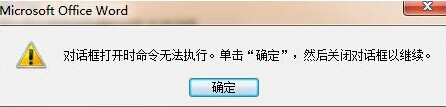
6、回到了打开窗口,注意这里,点击取消,而不是点击打开。

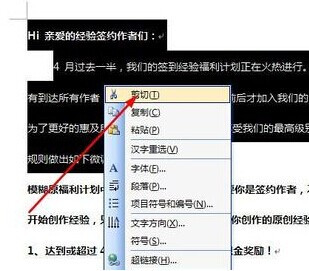
7、这时候打开了一个副本文件,这里进行的修改将不影响原来的文件。随便删除一点东西。
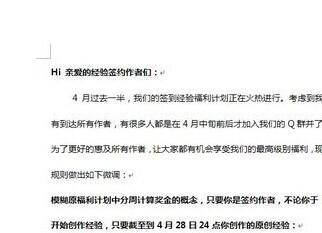
8、然后回到原来的文件看看是不是有变动,删除的东西都还在。这说明刚才打开的文件为副本文件。
以上是如何用word副本方式进行文本编辑的全部内容,希望对大家有所帮助,感谢您对2345软件大全的支持,更多软件教程请关注2345软件大全。
 相关攻略
 近期热点
 最新攻略