word2013怎么加密

来源:网络时间:2016-08-23 19:07:42

  很多朋友不知道word2013怎么加密,下文将要介绍2中word2013文档加密的方法,给文档加密码能够很好的保护我们的隐私,废话不多说,一起来看word2013文档怎么加密吧~

  --word2013加密方法一

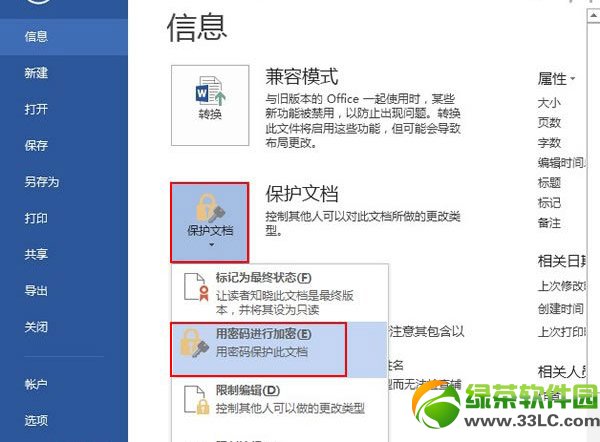
  单击文件--信息,然后依次选择保护文档--用密码进行加密。
word2013怎么加密?word2013文档加密方法2则 三联

  对此文件的内容进行加密,输入第一遍密码。

word2013怎么加密?word2013文档加密方法2则2

  然后重新输入密码,确认一遍。

word2013怎么加密?word2013文档加密方法2则3

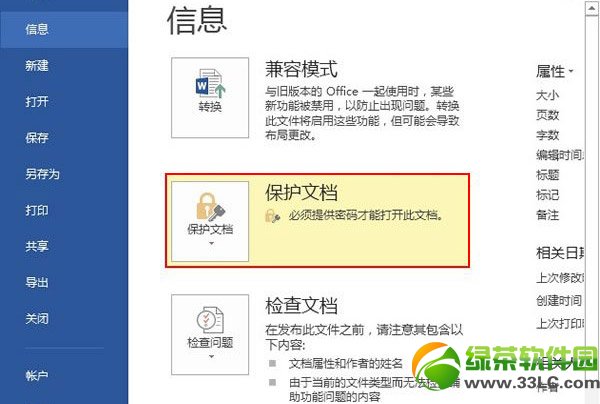
  再看保护文档这个选项,加锁了,提示需要密码才能打开。

word2013怎么加密?word2013文档加密方法2则4

  --word2013怎么加密方法二

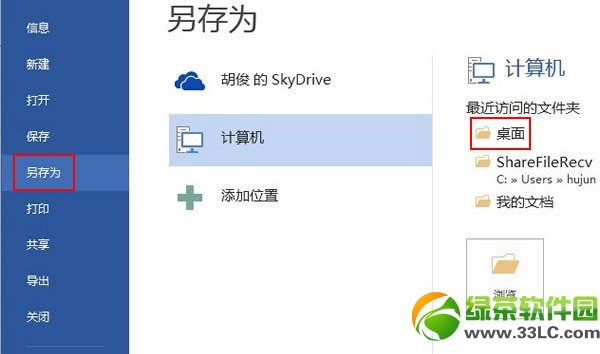
  单击另存为,选择好保存位置。

word2013怎么加密?word2013文档加密方法2则5

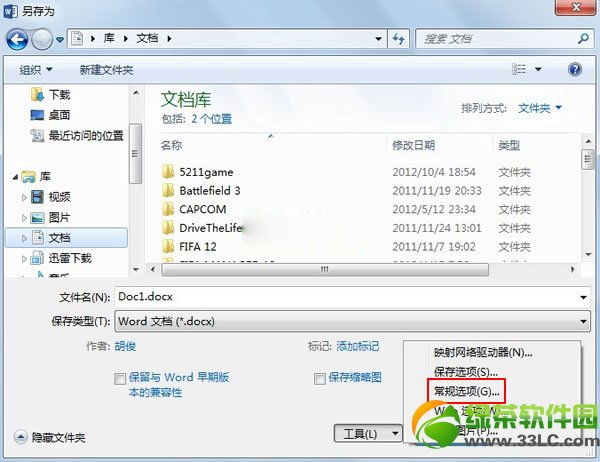
  弹出本地对话框,单击工具--常规选项。

word2013怎么加密?word2013文档加密方法2则6

  在常规选项界面输入密码,包括文档修改密码和文档打开密码,完成后重新确认一遍即可加密成功。

word2013怎么加密?word2013文档加密方法2则7

  以上就是word2013怎么加密的两种方法,大家可以根据需要操作哦~

本文内容为用户投稿,该文观点仅代表作者本人,不代表本站立场,本站仅提供信息存储空间服务,不拥有所有权,不承担相关法律责任。 如若内容造成侵权/违法违规/事实不符,请将相关资料发送至[email protected]进行反馈与投诉,一经查实,立即处理!