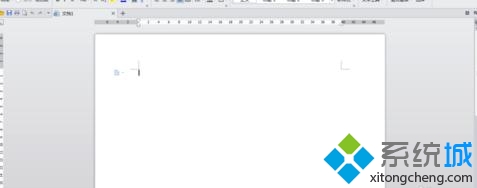
1、首先点击电脑桌面上的WPS文字快捷键,打开WPS文字文档并新建一个WPS文字文档;

2、在WPS文字文档的功能选项里有插入选项,点击插入弹出插入功能选项下的菜单。菜单里有表格选项;
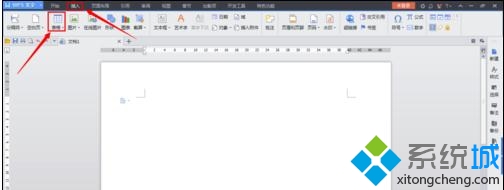
3、点击表格选项,弹出表格下拉菜单,可直接通过插入表格下方的小方格直接绘制要插入的表格,也可通过下方的插入表格选项进行表格插入。

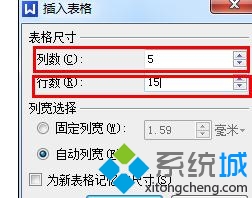
4、在这里我们点击下方的插入表格选项,弹出插入表格对话框,选择要插入表格的行数和列数。比如我们要建立一个15行5列的表格,在行数上输入15,在列数上输入5;
5、点击确定后,即可在WPS文字文档内生成一个15行5列的表格;
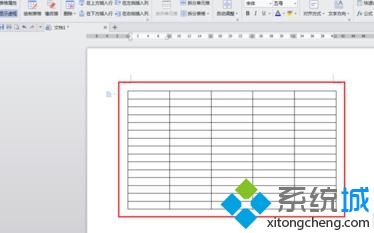
6、系统自动生成的表格都是等高等宽的,可以通过鼠标来调整表格的合适尺寸;
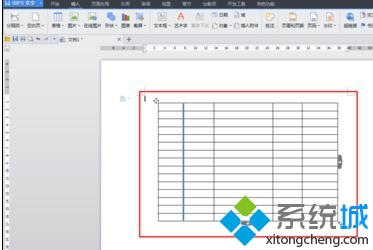
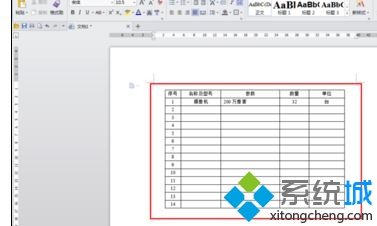
7、表格调整完毕后,直接在表格内填写内容即可。
 相关攻略
相关攻略 最新攻略
最新攻略