我们在用word制作简历或者写方案的时候,会遇到给几个标题对齐的情况。还在傻傻的用空格来对齐吗?在字符数不等的情况下,加空格不仅麻烦而且不准确,下面传授几招快速对齐文字的方法。
一、利用分散对齐
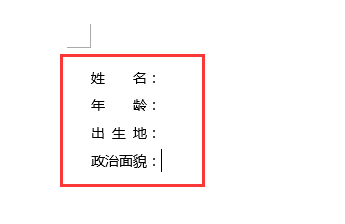
1、第一种文字对齐的方法是利用分散对齐,比如现在我们要对齐的这几项内容,要以字符数最多的为基准,现在最多的是四个字符,那么其他几个选项也要变成四个字符的宽度。
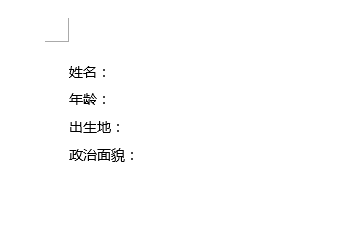
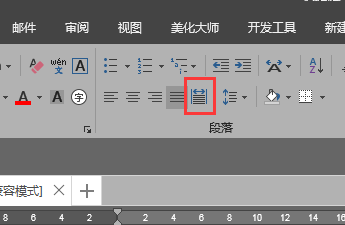
2、选中要对齐的文字,注意只选中文字不包括冒号,找到“开始”选项卡里,选择段落里的“分散对齐”按钮。
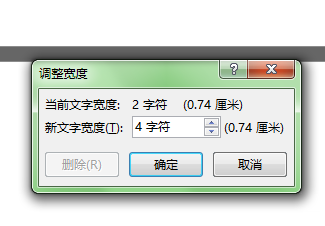
3、然后在“调整宽度”对话框里设置文字宽度为4个字符,因为咱们要对齐的字符里最长的字符是政治面貌,就是4个字符。
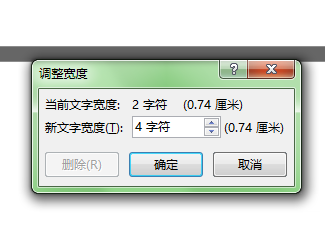
4、现在已经全部设置好了,来看看我们的最后的成果,不管是两个字符,三个字符还是四个字符的都是一样整齐了吧,比你用空格对齐简单高效多了。
二、调整宽度
1、介绍第二种对齐的方法,还是选中要对齐的文字,然后在开始选项卡里,段落组中找到这个中文版式里的“调整宽度”按钮。
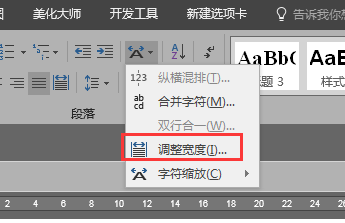
2、接下来的操作和上面的就一样一样的了,设置要修改的字符宽度,同样也能达到文字快速对齐的效果。
 相关攻略
 近期热点
 最新攻略