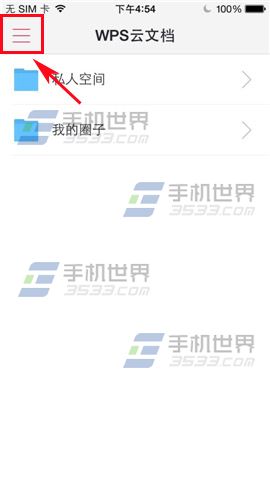
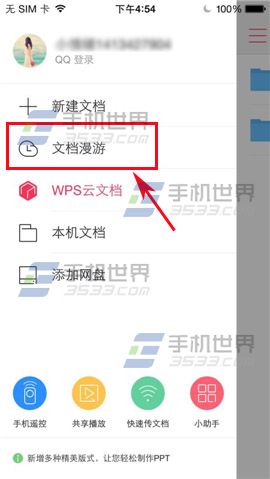
wpsoffice文档添加星标方法,当你经常使用WPS Office做文档的时候,你的文档就会越存越多,而导致你想要找重要的文档就比较麻烦了,其实小编可以告诉你一个既省时间又快速查找文档的功能,就是WPS Office文档添加星标功能便可以把你重要的文档显示在上面,这样就能方便你查看文档了。今天小编就教大家WPS Office文档添加星标方法。 1)首先打开WPS Office软件,在界面左上方点击【三横】,(小编的文档都存在文档漫游哦)再点击【文档漫游】。(如下图)
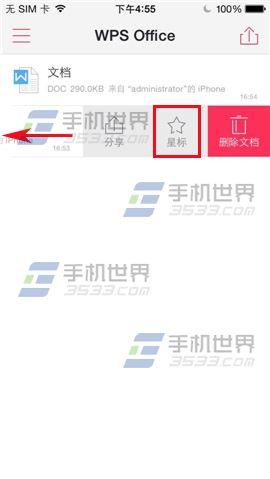
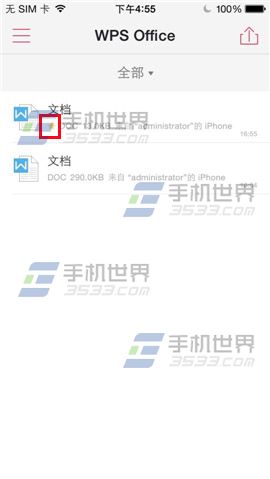
2)在界面选择你要添加星标的文档向右划,弹出窗口点击【星标】即可把文档显示在最上方。(如下图)
 相关攻略
相关攻略 近期热点
近期热点 最新攻略
最新攻略