wps表格是我们办公时经常用的软件,为了方便平时的操作,wps表格中有很多操作技巧,下面来看看wps筛选格式,这个功能能够在整个表格中筛选出需要的内容。便于我们查询。便于我们操作。
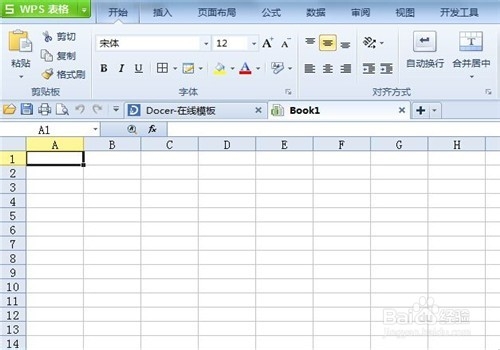
软件名称: 金山wps 2003 官方免费完整版 软件大小: 60MB 更新时间: 2014-10-16 方法/步骤 新建一个表格,输入内容,或是已经编辑好的表格。我们需要给表格筛选出内容。
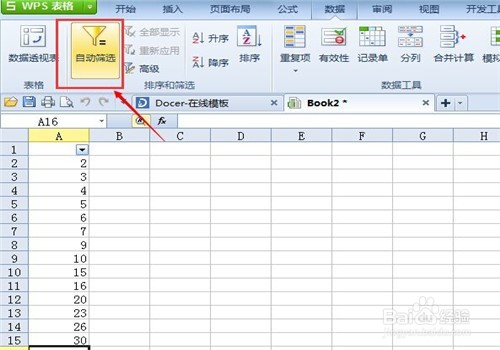
如下图,是我自己输入的内容,如果我们需要筛选出部分内容。点击“自动筛选”
点击数据栏,然后选择自动筛选,整列的第一行会出现一个三角形,点击三角形下拉,会看到一个对话框,点击全部,下面可以直接点击筛选,点击高于评价值,低于平均值,等确认后就可以直接筛选出需要的内容。
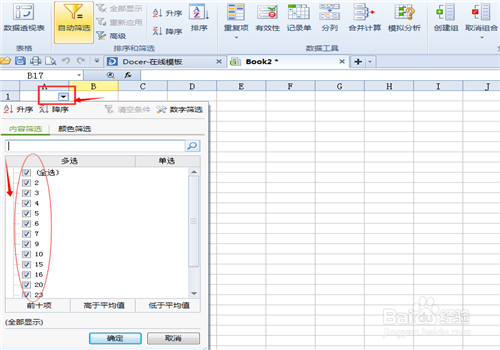
如果上面的设置功能满足不了需要筛选的内容,可以点击右边“数字筛选”,
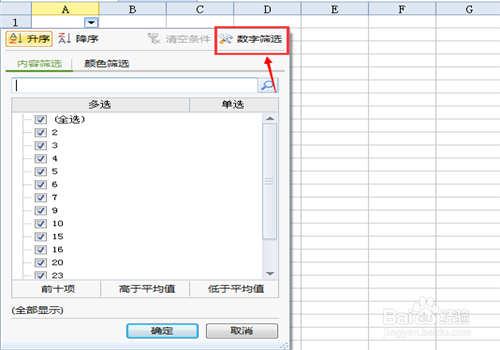
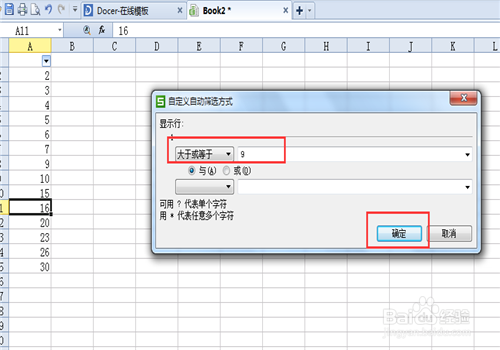
如下图,在下面对话框当中,选择需要筛选的范围,筛选范围有很多选项,根据自己需求,输入筛选的范围,注意选择“与","或”。有两个选择范围输入。
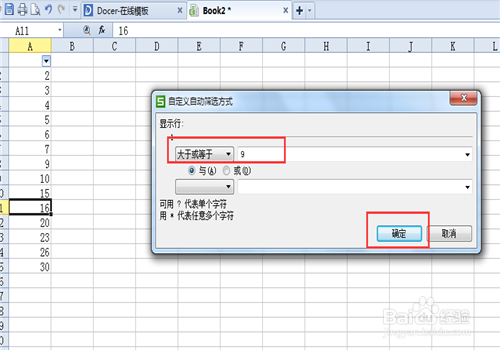
按照上面的操作方式,我们就能够筛选出需要的内容范围。
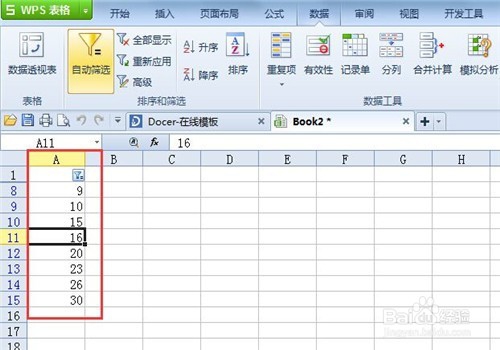
注意事项 注意“与”和“或”的区别。 以上就是wps表格如何操作筛选格式方法介绍,希望能对大家有所帮助!
 相关攻略
 最新攻略




