wps2019怎么关掉内置浏览器?关闭内置浏览器步骤一览

来源:网络时间:2021-10-20 00:12:54

  坚信很多小伙伴还不掌握wps2019关闭内置浏览器的简易实际操作,但是没关系,下边就共享了wps2019关闭内置浏览器的操作步骤,期待感兴趣的盆友都来相互学习培训哦。

  wps2019关闭内置浏览器的操作步骤

wps2019怎么关掉内置浏览器?关闭内置浏览器步骤一览

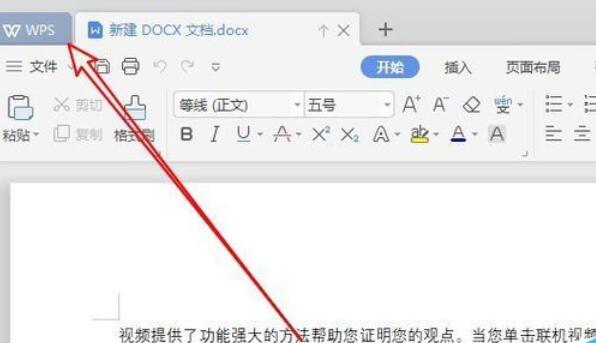
  首先打开wps2019,点击左上角的“文件”的按钮。

wps2019怎么关掉内置浏览器?关闭内置浏览器步骤一览

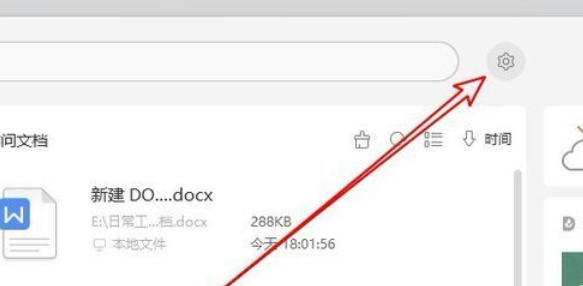
  在打开的页面中点击右上角的“齿轮状”的按钮。

wps2019怎么关掉内置浏览器?关闭内置浏览器步骤一览

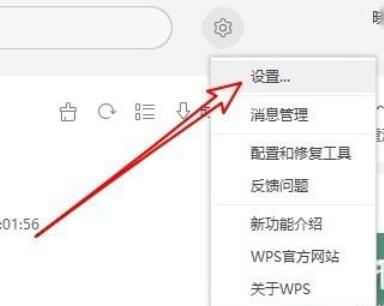
  在弹出的下拉菜单中点击“设置”的菜单项。

wps2019怎么关掉内置浏览器?关闭内置浏览器步骤一览

  在打开的页面中我们能看到“网页浏览设置”的快捷链接。

wps2019怎么关掉内置浏览器?关闭内置浏览器步骤一览

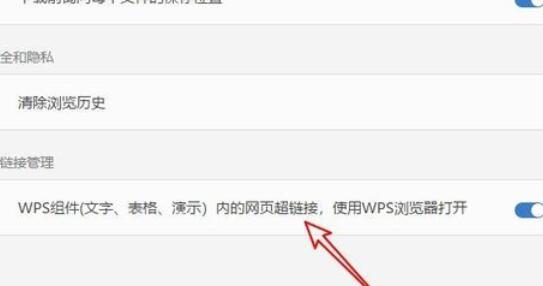
  在打开的页面中,可以找到“wps2019组件内的网页超链接,使用wps2019浏览器打开”的设置项。
wps2019怎么关掉内置浏览器?关闭内置浏览器步骤一览

  点击该设置项后面的开关,将其设为关闭的状态,这样以后再在wps2019组件中打开网页超链接的时候,就不会再使用wps2019的内置浏览器了。

wps2019怎么关掉内置浏览器?关闭内置浏览器步骤一览

本文内容为用户投稿,该文观点仅代表作者本人,不代表本站立场,本站仅提供信息存储空间服务,不拥有所有权,不承担相关法律责任。 如若内容造成侵权/违法违规/事实不符,请将相关资料发送至[email protected]进行反馈与投诉,一经查实,立即处理!