WPS实用技巧:用WPS 2012保存网页内容

来源:网络时间:2021-10-18 13:01:00

  上网冲浪看到精彩文章想保存下来怎么办?选中、复制、运行word,粘贴再整理格式?太啰嗦了。用wpsoffice 2012文字工具,我们可以很轻松地将网页内容保存到WPS的在线素材中,一键操作,非常方便。

  一、将网页内容保存为在线素材

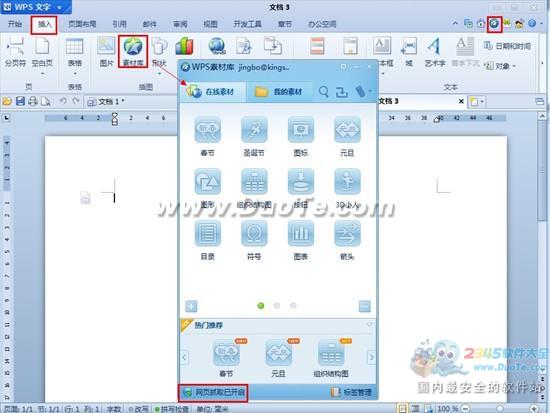
  上网冲浪前记得先运行WPS 2012文字工具,点击右上角的“素材库”按钮,或者点击功能区“插入”选项卡的“插图”功能组中的“素材库”按钮,打开“WPS素材库”,如图1所示。别忘了点击左下角的“网页抓取已关闭”,开启网页抓取功能。
WPS实用技巧:用WPS 2012保存网页内容

图1

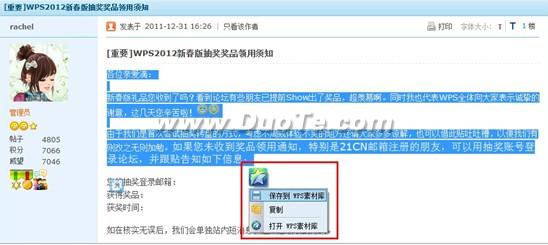
  在网页中选取感兴趣的内容,可以看到,在选中内容附近出现“WPS素材库”浮动图标,将鼠标移向它,点击弹出菜单中的“保存到WPS素材库”,如图2所示。
WPS实用技巧:用WPS 2012保存网页内容

图2

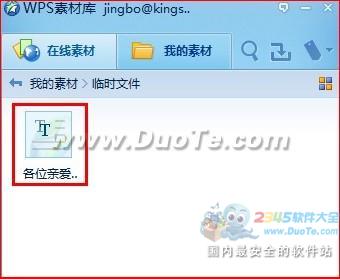
  默认的情况下,这些内容会以在线素材的形式保存到“我的素材→临时文件”中,如图3所示。
WPS实用技巧:用WPS 2012保存网页内容

图3

  二、在线素材的使用

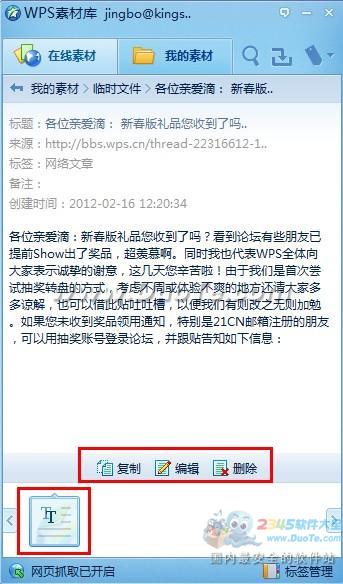
  点击“素材库”素材列表中相应的素材,可以得到该素材的详细内容,如图4所示。
WPS实用技巧:用WPS 2012保存网页内容

图4

  我们可以点击中部的“复制”按钮,将素材内容复制到剪贴板上,然后在文档需要的位置按“Ctrl+V”组合键粘贴。也可以拖动下方的对应的素材图标,将其直接拖动到文档需要的位置。怎么样,使用起来也非常方便吧?

  对了,点击中间的“编辑”按钮,可以对该素材的属性进行编辑,如“标签”、 “保存目录”什么的,如图5所示。
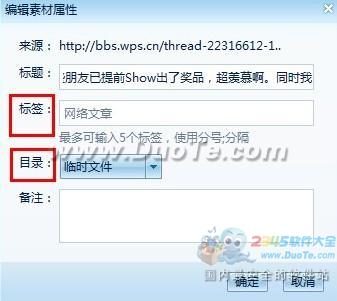
WPS实用技巧:用WPS 2012保存网页内容

图5

  当然,以上操作的前提条件是需要注册WPS会员并登录。在第一次使用素材库时会有相应的提示的。只需要点击相应按钮注册或登录就可以了。这里不再啰嗦,赶紧试试吧。


本文内容为用户投稿,该文观点仅代表作者本人,不代表本站立场,本站仅提供信息存储空间服务,不拥有所有权,不承担相关法律责任。 如若内容造成侵权/违法违规/事实不符,请将相关资料发送至[email protected]进行反馈与投诉,一经查实,立即处理!
多特网友2015-04-22 14:26:00回复
我的也是没有找到
多特网友2014-07-07 19:16:42回复
找不到啊,我是2013版的,都没有我的素材这个选项啊
多特网友2014-05-01 10:43:40回复
我的wps没法保存网页啊
多特网友2013-10-09 16:46:09回复
木有网页抓起功能这一项
多特网友2013-10-03 16:53:08回复
看起来很实用,可是没有网页抓取已关闭啊,求指导
多特网友2013-07-27 17:00:56回复
不能啊, 哪里有“网页抓取已关闭”这一项
多特网友2013-09-21 16:34:05回复
我是WPS2013,没用成功
多特网友2014-02-19 22:39:59
我也是 没找到
多特网友2013-12-02 16:00:24
我也是 木找到
多特网友2013-10-03 16:53:08回复
看起来很实用,可是没有网页抓取已关闭啊,求指导
多特网友2013-10-09 16:46:09回复
木有网页抓起功能这一项
多特网友2014-07-07 19:16:42回复
找不到啊,我是2013版的,都没有我的素材这个选项啊