WPS表格“共享工作簿”实现协同工作

来源:wps时间:2026-10-23 20:08:22

  在工作中,我们经常会遇到收集员工个人信息、收集学生测试成绩等诸如此类之事。常见的收集方法是先打印纸质表格,然后由各位员工或教师依个儿填写,填写完毕之后再由专人输入电脑。这样虽然也能很好的完成任务,但比较费时而且浪费纸张,同时也是对现存的电脑资源的一种浪费。wps表格的“共享工作簿”功能能很好的解决这个问题,实现让多人协同工作,但前提是必须有可应用的网络环境。具体操作步如下。

  一、建立共享文件夹

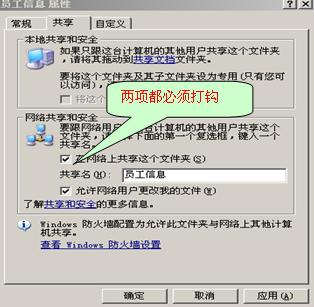
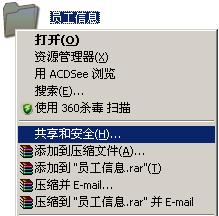
  为了实现多人协同工作,必须建立一个共享文件夹(当服务器),让参与人有权访问此文件夹。例如我们在某台电脑(也可以自己的电脑)的E盘上建立一个“员工信息”的共享文件夹。
WPS表格“共享工作簿”实现协同工作

WPS表格“共享工作簿”实现协同工作

  二、设计建立共享工作簿

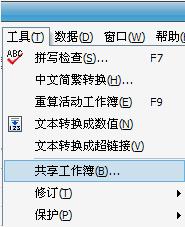
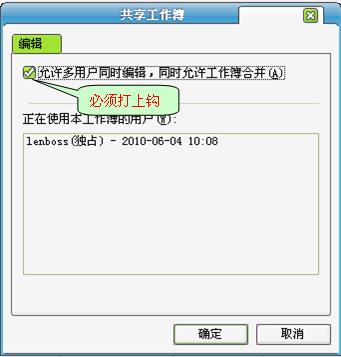
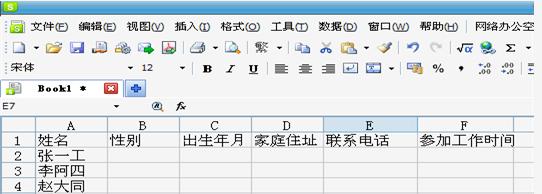
  我们以收集员工个人信息为例设计建立一个工作簿,命名为“员工个人信息”,设置为共享工作簿,并把文档保存在步骤一建立的“员工信息”共享文件夹中。
WPS表格“共享工作簿”实现协同工作

  (注意:为了避免出现员工填写在同一行的错误,事先把员工姓名填上。)

WPS表格“共享工作簿”实现协同工作

WPS表格“共享工作簿”实现协同工作

  三、发布共享地址,实现协同工作

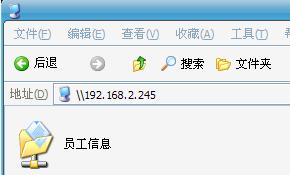
  通过前两个步骤地操作,已经可以进行协同工作了,每个员工进入共享文件夹“员工信息”,打开“员工个人信息”工作簿,可以在同一时间填写自己的相关信息。但在实际操作中经常会出现由于电脑设置的原因打不开网上邻居电脑里的共享文件夹,出现无权访问的情形。为了避免此情况的出现,我们可以把建立了共享文件夹“员工信息”的这台电脑的IP地址告知参与成员,通过IP方式来访问共享。


  例:笔者建立“员工信息”共享文件夹电脑的IP地址为:192.168.2.245

  通过在地址栏输入:[ 192.168.2.245 ]来访问。
WPS表格“共享工作簿”实现协同工作

本文内容为用户投稿,该文观点仅代表作者本人,不代表本站立场,本站仅提供信息存储空间服务,不拥有所有权,不承担相关法律责任。 如若内容造成侵权/违法违规/事实不符,请将相关资料发送至[email protected]进行反馈与投诉,一经查实,立即处理!
多特网友2014-03-31 09:45:49回复
谢谢O(∩_∩)O~
多特网友2014-02-04 04:49:43回复
正在学习中,简单明了图文并茂。
多特网友2013-12-14 18:03:36回复
非常实用,谢啦
多特网友2013-10-23 13:02:16回复
共享文件夹电脑的IP地址怎么查询
多特网友2013-10-08 09:06:54回复
共享文件夹电脑的IP地址怎么查询
多特网友2013-10-23 13:02:16回复
共享文件夹电脑的IP地址怎么查询
多特网友2013-05-29 11:01:59回复
找不到共享和安全对话框。龙头山
多特网友2013-07-06 23:07:30回复
找不到排列  例:第一行为150 第二行还是150 第三行还是150
多特网友2013-12-14 18:03:36回复
非常实用,谢啦
多特网友2014-03-31 09:45:49回复
谢谢O(∩_∩)O~