具体操作步骤:
1、填写所需项信息,并根据所需适当调整
wps中制作简历表格 src="https://img2.runjiapp.com/duoteimg/zixunImg/local/2014/03/19/13952060559349.png" width=544 height=151>
2、利用字体选项和其他选项调整细节,一般会把所需信息居中,照片两字可以选择插入竖向文本框,也可以选择输入“照片”两字后利用回车键进行调整。
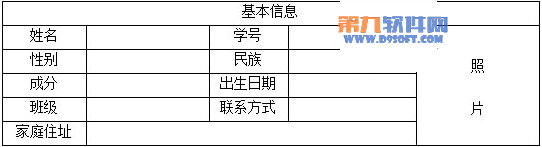
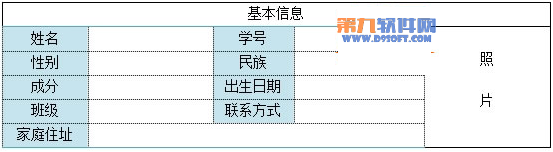
3、利用表格样式美化表格:打开格式菜单栏表格样式选项,出现如图所示的表格选项。考虑到将所需项通过颜色加以注明,在表格样式选项的隔列填充复选框前打勾,选择自己喜欢的一种板式即可。
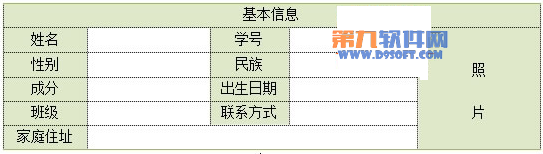
如果有特殊要求,也可以通过每次选择表哥的一部分,选择表格样式来达到配色多样化的目的。
4、完成其他表格:如上所述,分别建立家庭信息表和个人简介表和分数信息表
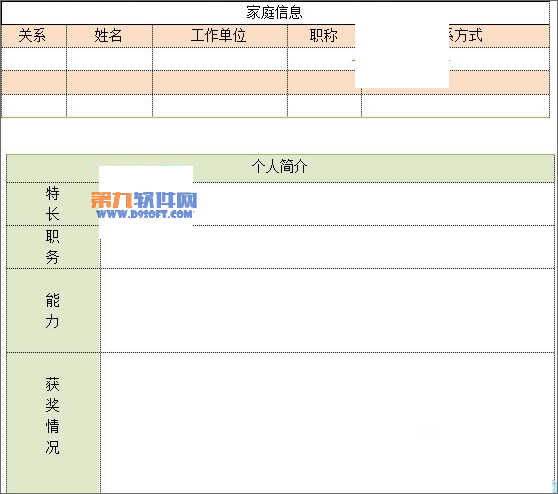

5、合并表格:当表格的各个部分均已做好时即可开始表格的合并,表格的合并需要注意整体板式的协调。建议有经验的用户可以直接创建整个表格以避免合并表格时较为繁琐的工作。

 相关攻略
 近期热点
 最新攻略