Excel批量插入表头教程

来源:电脑百事网时间:2021-12-11 00:12:26

  excel如何批量插入表头?下面小编为大家带来Excel批量插入表头的教程。希望可以帮助到你!

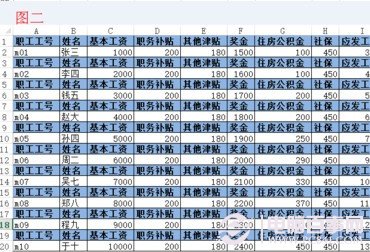
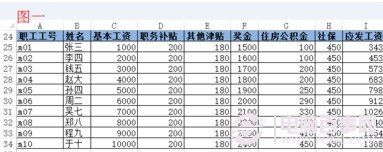
  情景:在此以制作工资条为例。每个月人力资源部需要将每个员工的工资详情统计出如“图一”所示表格,再批量添加表头后,制作成“图二”所示样式,然后打印成纸质剪裁发放,或者邮件发送每人的电子版工资详情。
Excel批量插入表头教程

Excel批量插入表头教程

  操作步骤

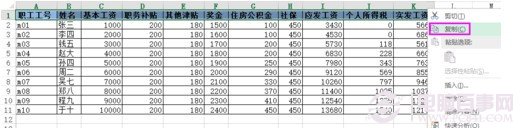
  1、选择表头内容的单元格,右键单击选中区域,选择“复制”命令。
Excel批量插入表头教程

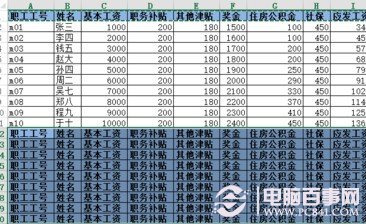
  2、算算共需要多少表头(11-2即9行),在下方复制相应的行数。

Excel批量插入表头教程

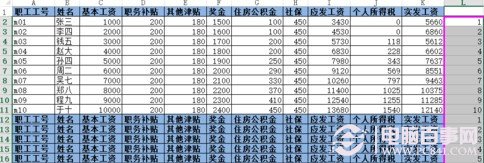
  3、如下图所示,对应工资行和表头行根据下图规律在后方编号。

Excel批量插入表头教程

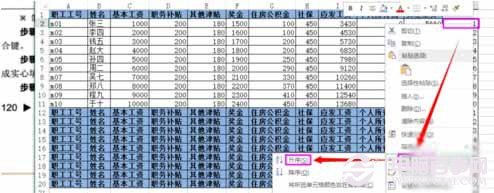
  4、在编号的一列,随便右键单击一个单元格,选择“排序→升序”。

Excel批量插入表头教程

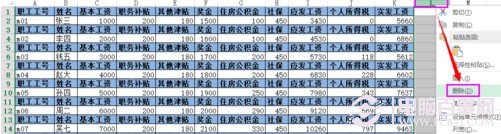
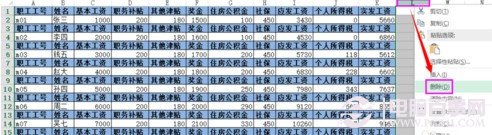
  5、删除有编号的L列,工资条制作完成。

Excel批量插入表头教程

Excel批量插入表头教程

本文内容为用户投稿,该文观点仅代表作者本人,不代表本站立场,本站仅提供信息存储空间服务,不拥有所有权,不承担相关法律责任。 如若内容造成侵权/违法违规/事实不符,请将相关资料发送至[email protected]进行反馈与投诉,一经查实,立即处理!
多特网友2014-11-03 14:31:40回复
太好用了,赞啊
多特网友2014-10-08 14:35:16回复
楼主真是太牛了
多特网友2014-10-08 14:35:16回复
楼主真是太牛了
多特网友2014-11-03 14:31:40回复
太好用了,赞啊