两种方法将WPS文档中文字设置成竖排显示

来源:office之家时间:2021-10-26 00:12:48

  将文字设置成竖排显示,大家都知道文档中输入的文字默认都是横向的,在特殊情况下无法满足我们的需要。将文字变竖向的方法有很多,下面以图文的形式与大家分享两种比较不错的快速方法,有此需求的朋友可以借此机会学习下。

  简述

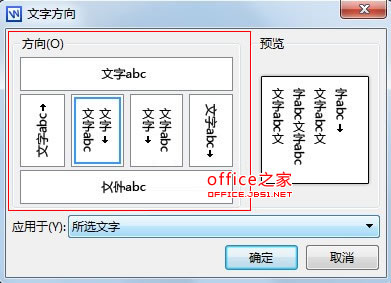
  首先输入文字,执行格式—文字方向 ,在对话框中选择文字方向及应用于所选文字或整篇文档。确定之后即可看到效果,另外在工具栏上点击文字方向按钮也可进行设置,快中不足的是,无法自定义样式。

  步骤

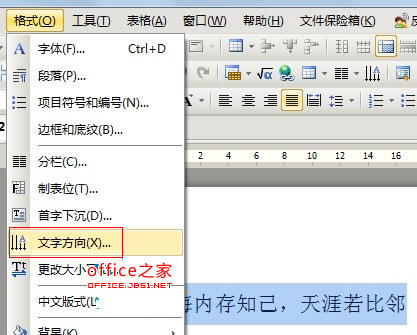
  打开wps文字,先把要输入的汉字打进去,然后点击菜单栏--格式--文字方向。
两种方法将WPS文档中文字设置成竖排显示

  在弹出的文字方向界面,选择一种你喜欢的样式,下面选择整篇文档或者所选文字都行。
两种方法将WPS文档中文字设置成竖排显示

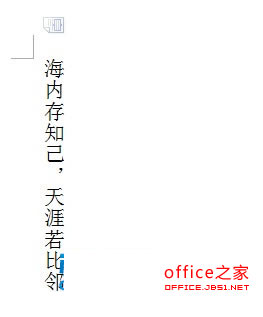
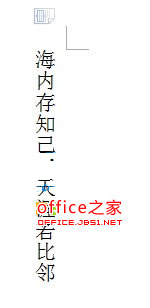
  确定之后,文字方向即按照你的样式进行改变。

两种方法将WPS文档中文字设置成竖排显示

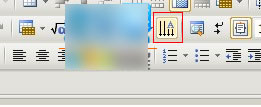
  当然,还有更为简洁的方法,直接点击工具栏的文字方向按钮。

两种方法将WPS文档中文字设置成竖排显示

  只不过不能自己选择样式,2种方法都行。

两种方法将WPS文档中文字设置成竖排显示

本文内容为用户投稿,该文观点仅代表作者本人,不代表本站立场,本站仅提供信息存储空间服务,不拥有所有权,不承担相关法律责任。 如若内容造成侵权/违法违规/事实不符,请将相关资料发送至[email protected]进行反馈与投诉,一经查实,立即处理!
多特网友2016-12-29 12:35:28回复
页面不一样。不知道是不是我的版本和你的不一样,遇到这种情况特别想砸我的电脑。
多特网友2016-12-29 12:35:28回复
页面不一样。不知道是不是我的版本和你的不一样,遇到这种情况特别想砸我的电脑。